

Wenn du LightCut bequem auf deinem PC genießen möchtest, ist der Emulator Nox Player eine ausgezeichnete Option, um Android-Apps auf deinem Computer zu emulieren.
Mit Nox Player kannst du alle Bearbeitungsfunktionen von LightCut auf einem größeren Bildschirm nutzen, was eine höhere Präzision in deinen Projekten ermöglicht.
Im Folgenden erklären wir dir Schritt für Schritt, wie du LightCut auf deinem PC mit Nox Player herunterladen und installieren kannst, um deine Bearbeitungserfahrung zu optimieren.
Voraussetzungen für die Installation von LightCut auf dem PC mit Nox Player
Bevor du mit der Installation von Nox Player und LightCut auf deinem Computer beginnst, solltest du sicherstellen, dass dein Gerät die grundlegenden Anforderungen für eine reibungslose Ausführung erfüllt.
Hier sind die wichtigen Aspekte für einen erfolgreichen Installationsprozess.
Mindestanforderungen des Systems
Stelle sicher, dass dein PC die folgenden Mindestanforderungen erfüllt:
- Betriebssystem: Windows 7 oder höher.
- RAM: mindestens 4 GB (8 GB werden für optimale Leistung empfohlen).
- Festplattenspeicher: mindestens 5 GB frei für die Installation von Nox Player und LightCut.
- Prozessor: Intel oder AMD, der Virtualisierung unterstützt.
Internetverbindung
Eine stabile Internetverbindung ist entscheidend, um Nox Player und LightCut ohne Unterbrechungen herunterzuladen. Zudem erleichtert sie das Herunterladen notwendiger Ressourcen und Updates für LightCut, sobald die App im Emulator installiert ist.
Nox Player auf dem Computer herunterladen und installieren
Der erste Schritt, um LightCut auf deinem PC auszuführen, besteht darin, den Emulator Nox Player zu installieren, der eine Android-Umgebung unter Windows schafft, sodass du mobile Apps installieren kannst.
Dieser Prozess bleibt gleich, ob du ein iOS- oder Windows-System verwendest. Die Anweisungen zur Installation und Nutzung von LightCut sind in beiden Systemen nahezu identisch und sorgen für eine konsistente Benutzererfahrung, unabhängig vom Gerät.
Zur offiziellen Website von Nox Player gehen
Öffne deinen Browser und besuche die offizielle Website von Nox Player, um die neueste verfügbare Version herunterzuladen.
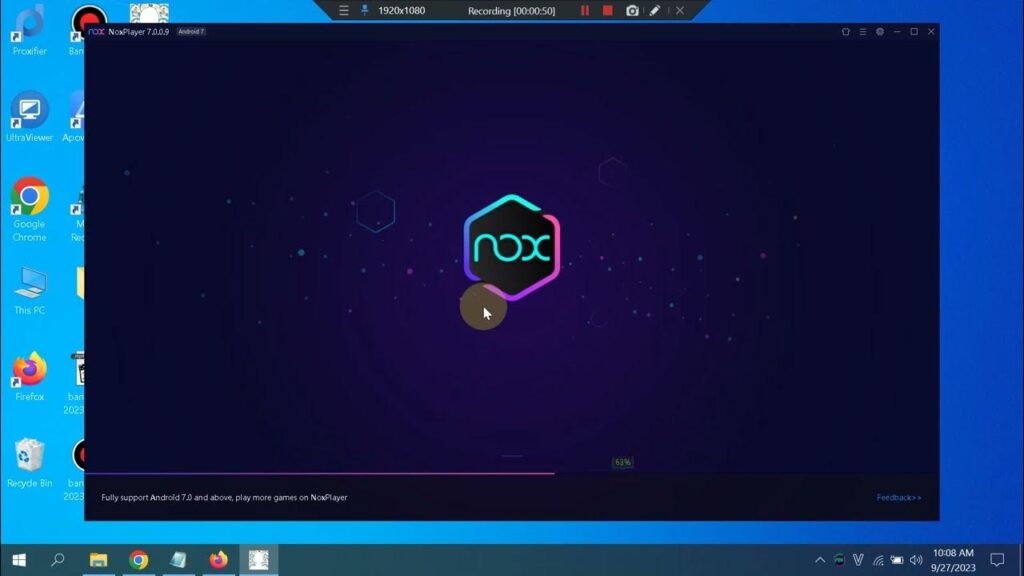
Schritt für Schritt: Gehe zu bignox.com und wähle die Download-Option für Windows. Dadurch stellst du sicher, dass du eine zuverlässige und kompatible Version erhältst.
Nox Player auf deinem PC installieren
Sobald die Installationsdatei von Nox Player heruntergeladen wurde, befolge diese Schritte:
- Öffne die Datei im Download-Ordner und führe das Installationsprogramm aus.
- Folge den Anweisungen auf dem Bildschirm, um die Installation abzuschließen. Du kannst einen benutzerdefinierten Speicherort wählen, falls gewünscht.
- Aktiviere die Option für den Zugriff auf den Google Play Store, um später LightCut zu installieren.
- Warte, bis der Installationsprozess abgeschlossen ist; je nach System kann dies einige Minuten dauern.
Nox Player konfigurieren, um die Leistung von LightCut zu optimieren
Um eine reibungslose Bearbeitungserfahrung sicherzustellen, wird empfohlen, bestimmte Leistungsparameter in Nox Player anzupassen, bevor du LightCut installierst.
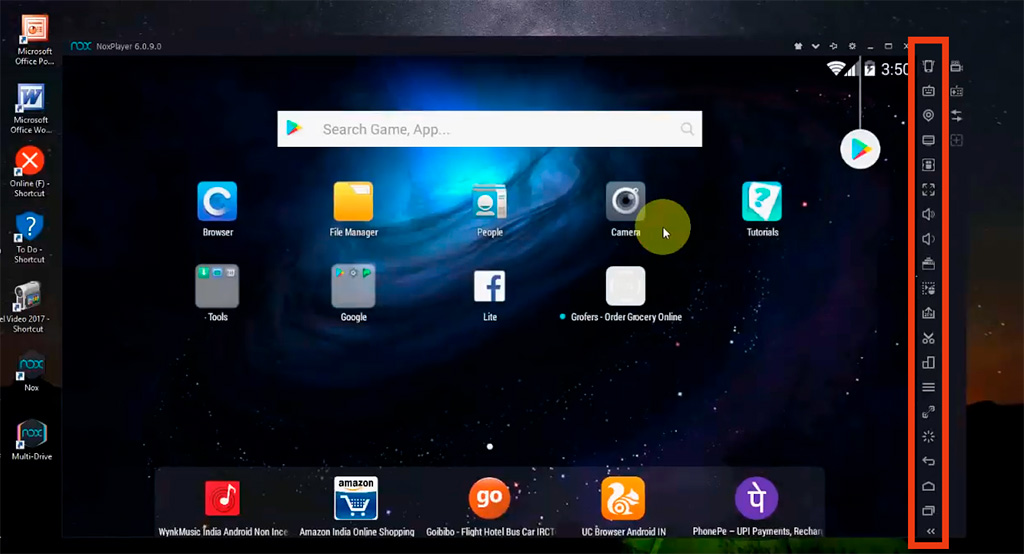
Diese Einstellungen verbessern die Geschwindigkeit und Stabilität der App im Emulator.
Erhöhen der RAM- und CPU-Kernzuweisung
Gehe im Nox Player-Menü zu den Einstellungen und rufe den Bereich Leistung auf. Hier kannst du dem Emulator mehr Ressourcen deines PCs zuweisen.
- Für LightCut ist es ideal, mindestens 4 GB RAM zuzuweisen und die maximale Anzahl der verfügbaren CPU-Kerne auszuwählen.
- Mit diesen Einstellungen kannst du Videos ohne Unterbrechungen und Verzögerungen bearbeiten.
Bildschirmauflösung anpassen
In den Nox Player-Einstellungen kannst du die Bildschirmauflösung anpassen, um sie an deinen Monitor anzupassen. Eine Auflösung von 1920x1080 ist in der Regel ideal für die Videobearbeitung, da sie Klarheit bietet, ohne die Ressourcen deines Geräts zu überlasten.
LightCut aus dem Google Play Store im Nox Player herunterladen und installieren
Nachdem Nox Player konfiguriert ist, ist der nächste Schritt, LightCut zu installieren. Der Google Play Store im Emulator ermöglicht dies schnell und sicher.
Zugriff auf den Play Store
Suche auf dem Startbildschirm von Nox Player nach dem Play Store-Symbol. Wenn du zum ersten Mal darauf zugreifst, musst du dich mit deinem Google-Konto anmelden.
LightCut suchen und herunterladen
Gib in die Suchleiste des Play Store LightCut ein und wähle die offizielle App aus den Suchergebnissen aus.
- Klicke auf Installieren und warte, bis die App heruntergeladen und im Emulator installiert ist.
- Nach der Installation erscheint das LightCut-Symbol auf dem Startbildschirm von Nox Player.
LightCut im Nox Player starten und anpassen
Nachdem LightCut installiert ist, ist es an der Zeit, die App zu öffnen und einige Einstellungen vorzunehmen, um mit der Bearbeitung zu beginnen. Hier sind die ersten Schritte, um das Beste aus der App auf deinem PC herauszuholen.
Benutzeroberfläche von LightCut erkunden
Beim ersten Start von LightCut kannst du eine Einführung in die Hauptwerkzeuge der App sehen. Du kannst dem Tutorial folgen oder es überspringen, wenn du bereits mit der App vertraut bist.
In den Einstellungen von LightCut kannst du die Exportqualität und das Videoformat nach deinen Bedürfnissen anpassen.
Videos von deinem PC in LightCut importieren
Nox Player ermöglicht den Zugriff auf lokale Dateien deines Computers, was das Importieren von Videos von deiner Festplatte zu LightCut für die Bearbeitung erleichtert.
- Um eine Datei zu importieren, wähle in LightCut die Option Aus Galerie importieren und wähle das gewünschte Video aus.
- Du kannst Dateien auch direkt vom Desktop in die Nox Player-Oberfläche ziehen, was den Importprozess vereinfacht.
Wenn du diese Schritte befolgst, ist LightCut bereit für die Bearbeitung auf deinem PC mit Nox Player, sodass du eine effiziente und präzise Bearbeitungserfahrung auf einem größeren Bildschirm genießen kannst.
- Voraussetzungen für die Installation von LightCut auf dem PC mit Nox Player
- Nox Player auf dem Computer herunterladen und installieren
- Nox Player konfigurieren, um die Leistung von LightCut zu optimieren
- LightCut aus dem Google Play Store im Nox Player herunterladen und installieren
- LightCut im Nox Player starten und anpassen
Schreibe einen Kommentar