
Wenn du ein Enthusiast für DJI-Drohnen bist oder eine effiziente Möglichkeit suchst, Videos automatisch zu bearbeiten, ist DJI Light Cut das ideale Werkzeug für dich.
Diese App, entwickelt von DJI, nutzt künstliche Intelligenz, um den Bearbeitungsprozess zu vereinfachen und dir zu ermöglichen, in wenigen Minuten erstaunliche Videos zu erstellen.
Was ist DJI Light Cut?
DJI Light Cut ist eine spezifische Version des Videoeditors LightCut, die entwickelt wurde, um sich perfekt mit DJI-Produkten wie Drohnen und stabilisierten Kameras zu integrieren.
Während LightCut ein allgemeiner Videoeditor ist, der künstliche Intelligenz verwendet, um Videos automatisch zu erstellen, ist DJI Light Cut speziell für Benutzer von DJI-Geräten optimiert und erleichtert die Bearbeitung von Videos, die mit diesen Geräten aufgenommen wurden.
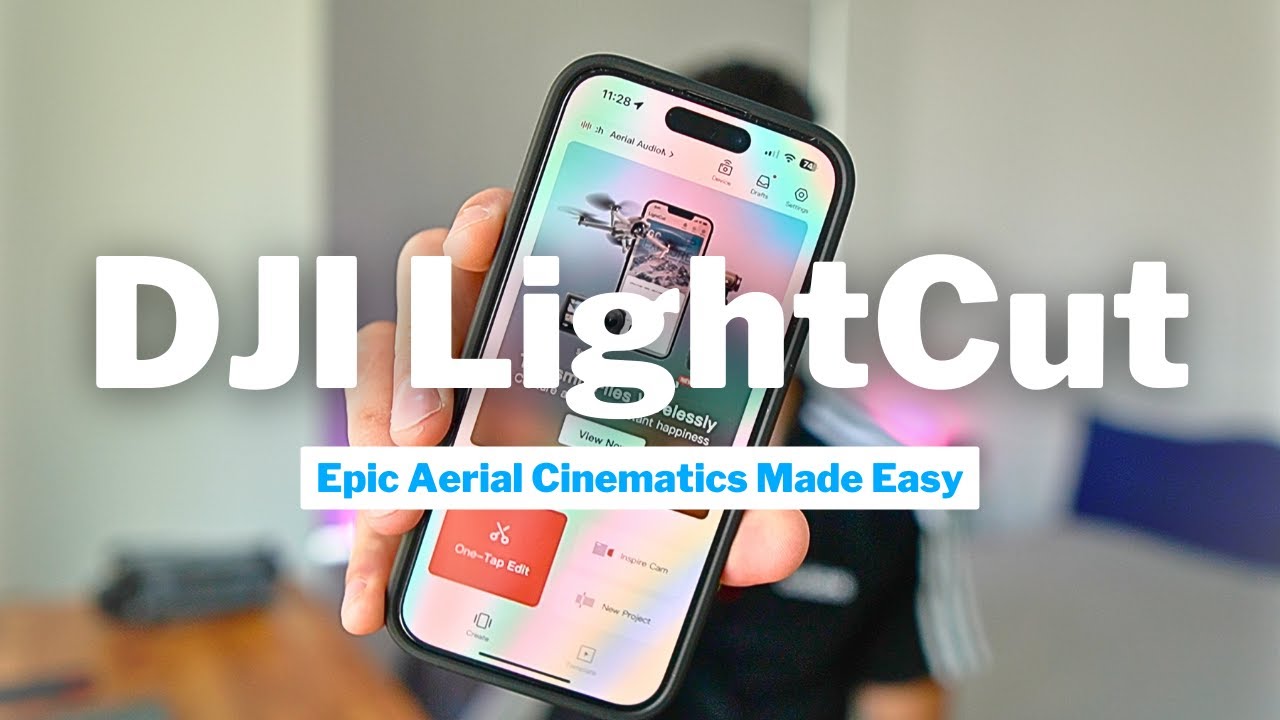
Die App nutzt die Funktionen von DJI-Drohnen und -Kameras, wie die Luftaufnahme und die Bearbeitung von Proxy-Dateien direkt von der Drohne, wodurch du schnell bearbeiten kannst, ohne große Dateien herunterzuladen. Außerdem bietet sie vordefinierte Vorlagen und spezifische Funktionen wie Aerial Audio Match und Tilt Shift, die speziell für Drohnenvideos entwickelt wurden.
Sie ist ein effizientes Werkzeug für alle, die schnell professionelle Videos mit DJI-Produkten erstellen möchten.
Anleitung zur Nutzung von DJI Light Cut
Hier findest du ein Schritt-für-Schritt-Tutorial, um zu lernen, wie du DJI Light Cut optimal nutzt und das Beste aus deinen Drohnenvideos herausholst.
Schritt 1: DJI Light Cut herunterladen und installieren
Um DJI Light Cut zu nutzen, folge diesen Schritten:
- App herunterladen: Gehe in den App-Store deines Mobilgeräts, entweder Google Play oder App Store, und suche nach „DJI Light Cut“. Lade die App herunter und installiere sie auf deinem Gerät.
- Verbinde dein DJI-Gerät: Um das Beste aus der App herauszuholen, verbinde dein kompatibles DJI-Gerät. DJI Light Cut wurde speziell entwickelt, um optimal mit DJI-Drohnen und -Kameras zu funktionieren.
- Einloggen: Öffne die App und melde dich mit deinem DJI-Konto an oder erstelle ein neues, falls du noch keines hast.
Schritt 2: Die Benutzeroberfläche von DJI Light Cut erkunden
Nach dem Einloggen findest du eine einfache und intuitive Benutzeroberfläche vor.
Dies sind die wichtigsten Elemente, die du sehen wirst:
- Einstellungen: In der oberen rechten Ecke, wo du die allgemeinen App-Einstellungen konfigurieren kannst.
- Entwürfe: Hier werden die Projekte gespeichert, an denen du gearbeitet hast, falls du eines fortsetzen möchtest.
- Vorlagen: In der Mitte des Bildschirms findest du verschiedene Vorlagen, die du auswählen kannst, um schnell Videos zu erstellen.
- Bearbeitungsoptionen: Am unteren Bildschirmrand findest du drei Hauptoptionen: One Tap Edit, Inspire Cam und Neues Projekt.
Schritt 3: Ein Video mit One Tap Edit erstellen
Ein Hauptvorteil von DJI Light Cut ist die One Tap Edit-Funktion, die dir ermöglicht, Videos automatisch mit nur einem Fingertipp zu erstellen.
So verwendest du sie:
- One Tap Edit auswählen: Tippe auf der Startseite auf diese Option.
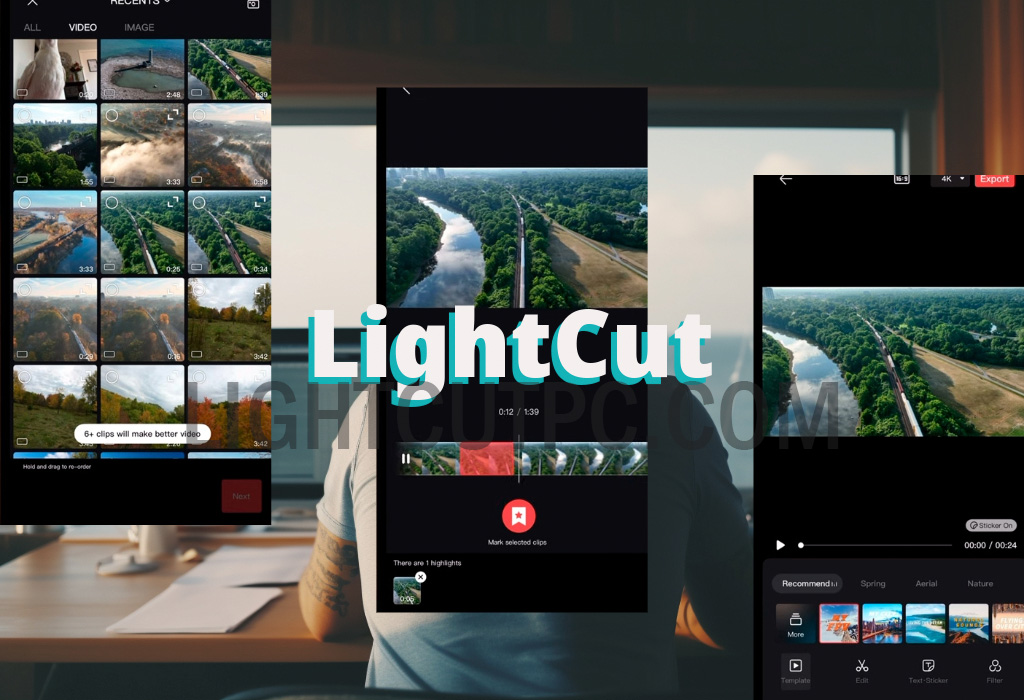
- Das Filmmaterial auswählen: Wähle die Videoclips aus, die du im Video verwenden möchtest. Das können Clips sein, die du mit deiner DJI-Drohne aufgenommen hast oder Videos aus deiner Bibliothek.
- Das Video generieren: Nachdem du die Clips ausgewählt hast, tippe auf die Schaltfläche Weiter, und die App erstellt automatisch ein kurzes Video mit den ausgewählten Clips.
Schritt 4: Inspire Cam verwenden, um mit geführten Vorlagen aufzunehmen
Inspire Cam ist eine weitere interessante Funktion, die geführte Vorlagen bietet, um dir beim Erstellen von Videos mit Storyboards zu helfen.
So geht’s:
- Inspire Cam auswählen: Wähle auf der Startseite die Option Inspire Cam.
- Eine Vorlage auswählen: Wähle eine Vorlage aus, die dir gefällt. Jede Vorlage enthält ein Storyboard, das dir zeigt, welche Aufnahmen du machen musst.
- Den Anweisungen folgen: Die App zeigt dir ein Beispiel des Endvideos und führt dich Schritt für Schritt durch die erforderlichen Aufnahmen. Außerdem erhältst du Details wie die Art der Einstellung (nah, mittel, weit) und die Aufnahmetechnik.
- Die Aufnahmen machen: Folge den Anweisungen auf dem Bildschirm und nimm die Aufnahmen direkt über die App auf.
Schritt 5: Effekte mit vordefinierten Vorlagen anwenden
DJI Light Cut bietet mehrere Vorlagen, die vordefinierte Effekte enthalten. Zum Beispiel erzeugt der Effekt Tilt Shift eine Unschärfe im oberen und unteren Bereich des Bildes, um einen Miniatureffekt zu erzeugen.
So verwendest du ihn:
- Die Vorlage Tilt Shift auswählen: Suche auf der Startseite nach der Vorlage Tilt Shift und tippe darauf.
- Drohne verbinden: Stelle sicher, dass deine Drohne verbunden ist, um das Drohnenmaterial zu bearbeiten.
- Effekt anwenden: Wähle die Clips aus und lasse die App den Unschärfeeffekt automatisch anwenden. Du kannst Titel, Musik und andere Details anpassen.
Schritt 6: Drohnenvideos mit Aerial Audio Match bearbeiten
Aerial Audio Match ist eine Funktion, die speziell zur Verbesserung des Sounds in Drohnenvideos entwickelt wurde.
So verwendest du sie:
- Deine DJI-Drohne verbinden: Stelle sicher, dass die Drohne verbunden ist, um auf diese Funktion zuzugreifen.
- Clips auswählen: Wähle die Clips aus, die du mit der Drohne aufgenommen hast, und wähle die Option Aerial Audio Match.
- Die App arbeiten lassen: Die App verbessert den Sound des Videos automatisch und passt die Audioeffekte an die gefilmten Landschaften an (Wälder, Meere, Felder usw.).
Schritt 7: Erweiterte Anpassungen
Wenn du deine Bearbeitungen weiter anpassen möchtest, bietet DJI Light Cut die Möglichkeit, zusätzliche Details anzupassen:
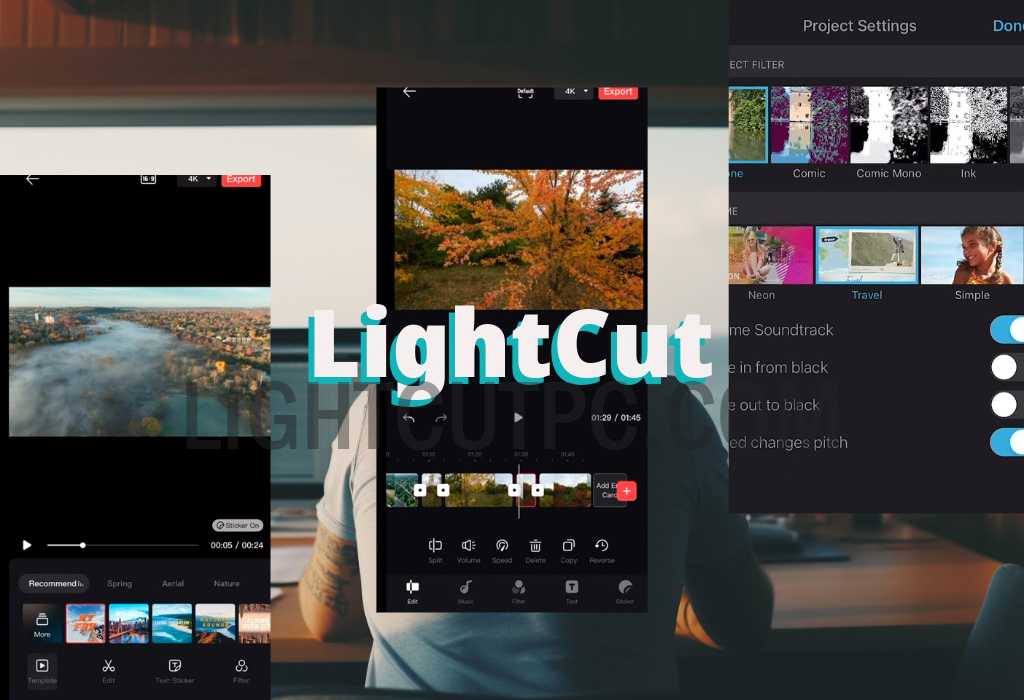
- Musik und Effekte ändern: Du kannst Musik, Soundeffekte, Filter und Sticker hinzufügen.
- Filmmaterial bearbeiten: Passe die Lautstärke an, ändere die Geschwindigkeit, kehre Clips um oder ändere die Dauer jeder Aufnahme.
- Farbprofile wiederherstellen: Wenn du mit einem flachen Farbprofil wie D-Log aufnimmst, ermöglicht dir DJI Light Cut, die Farben automatisch mit der Option Color Recovery wiederherzustellen.
DJI Light Cut ist ein effektives Werkzeug für diejenigen, die hochwertige Videos schnell und einfach erstellen möchten.
Egal, ob du vordefinierte Vorlagen verwendest oder einen persönlicheren Ansatz bevorzugst, diese App bietet dir alles, was du brauchst, um die Bearbeitung deiner Videos zu einem reibungslosen und effizienten Prozess zu machen.
- Was ist DJI Light Cut?
-
Anleitung zur Nutzung von DJI Light Cut
- Schritt 1: DJI Light Cut herunterladen und installieren
- Schritt 2: Die Benutzeroberfläche von DJI Light Cut erkunden
- Schritt 3: Ein Video mit One Tap Edit erstellen
- Schritt 4: Inspire Cam verwenden, um mit geführten Vorlagen aufzunehmen
- Schritt 5: Effekte mit vordefinierten Vorlagen anwenden
- Schritt 6: Drohnenvideos mit Aerial Audio Match bearbeiten
- Schritt 7: Erweiterte Anpassungen
Schreibe einen Kommentar