
Die App LightCut, entwickelt für die schnelle und automatische Videobearbeitung, integriert sich perfekt mit DJI-Drohnen und ermöglicht es dir, Luftaufnahmen direkt von deinem Gerät aus zu bearbeiten. Die Synchronisierung deiner DJI-Drohne mit der App LightCut ist einfach, und sobald dies geschehen ist, kannst du auf erweiterte Funktionen wie die automatische Bearbeitung, Video-Vorlagen und vieles mehr zugreifen.
Im Folgenden zeigen wir dir Schritt für Schritt, wie du deine DJI-Drohne mit LightCut synchronisierst und mit der Videobearbeitung beginnst.
Schritt 1: Vorbereitung deiner DJI-Drohne und deines Mobilgeräts
Bevor du deine DJI-Drohne mit der App LightCut synchronisierst, stelle sicher, dass beide Geräte bereit für die Verbindung sind:
- Aktualisiere die Firmware deiner DJI-Drohne: Es ist wichtig, dass deine Drohne die neueste Firmware hat. Du kannst dies über die DJI Fly App oder DJI GO 4 App je nach Modell deiner Drohne tun.
- Stelle sicher, dass genügend Akku vorhanden ist: Sowohl deine Drohne als auch dein Mobilgerät sollten über ausreichend Akkulaufzeit verfügen, um Unterbrechungen während der Synchronisierung und Bearbeitung zu vermeiden.
- Installiere die App LightCut: Lade die App LightCut aus dem Google Play Store oder dem App Store herunter, falls du sie noch nicht installiert hast. Alternativ kannst du das APK HIER herunterladen.
Schritt 2: Einschalten der DJI-Drohne und Verbindung mit dem Mobilgerät
Mit der vorbereiteten Drohne und dem Gerät ist es nun Zeit, sie zu synchronisieren und die Bearbeitung zu beginnen:
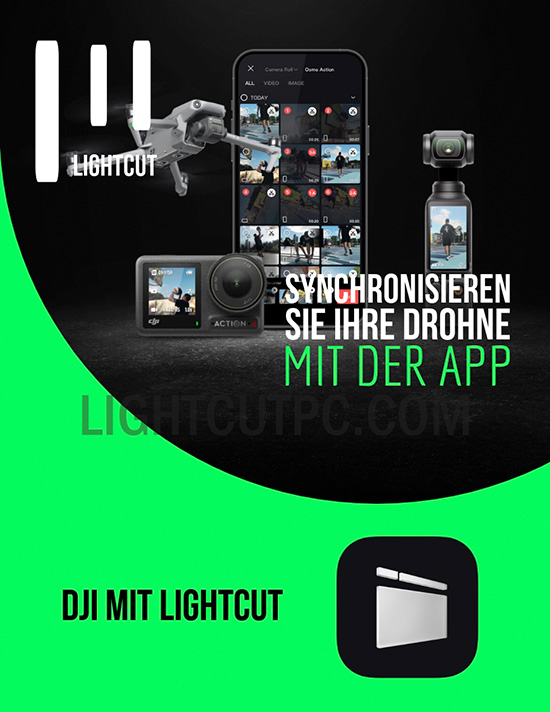
- Schalte deine DJI-Drohne ein: Drücke den Einschaltknopf deiner Drohne und warte, bis sie sich mit der Fernbedienung oder direkt mit deinem Mobilgerät verbindet.
- Öffne die App LightCut: Öffne die App LightCut auf deinem Mobilgerät.
- Verbinden über WiFi oder Kabel: Abhängig vom Modell deiner DJI-Drohne kannst du sie über WiFi (bei Drohnen der Mavic-Serie) oder über ein Kabel (bei Drohnen wie der DJI Air 3) mit dem Mobilgerät verbinden. Beachte die spezifischen Anweisungen für dein Modell.
Schritt 3: Zugriff auf das Drohnenmaterial in LightCut
Sobald die DJI-Drohne mit deinem Mobilgerät verbunden ist, folge diesen Schritten, um auf die aufgenommenen Videos zuzugreifen und mit der Bearbeitung zu beginnen:
- Wähle "Gerät verbinden": Wähle auf dem Hauptbildschirm von LightCut die Option Gerät verbinden. Die App erkennt automatisch deine DJI-Drohne.
- Durchsuche die Dateien deiner Drohne: Sobald die Verbindung hergestellt ist, siehst du eine Liste der auf deiner Drohne gespeicherten Videos. Du kannst die Clips, die du bearbeiten möchtest, direkt in der App auswählen, ohne sie zuerst übertragen zu müssen.
- Bearbeitung mit Proxies: LightCut verwendet Proxy-Dateien für eine schnellere Bearbeitung, sodass du die Clips bearbeiten kannst, ohne zu viel Speicherplatz auf deinem Gerät zu belegen. Nach der Bearbeitung wird das Video in hoher Qualität exportiert.
Schritt 4: Bearbeitung des Materials direkt in LightCut
Nun, da du Zugriff auf die aufgenommenen Videos hast, ist es Zeit, sie mit den erweiterten Funktionen von LightCut zu bearbeiten:
- One Tap Edit: Verwende die Option One Tap Edit, um ein Video in wenigen Sekunden automatisch zu erstellen. Wähle einfach die Clips aus und lass die App den Rest erledigen.
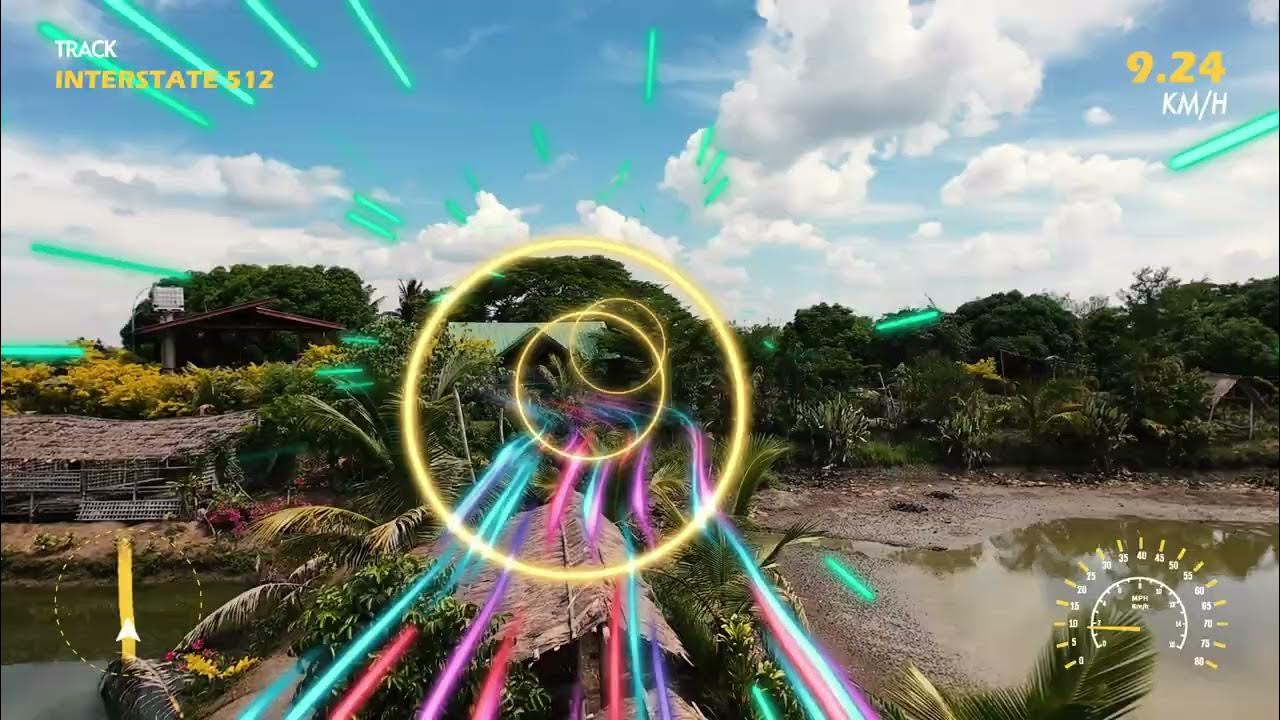
- Vorlagen anwenden: LightCut bietet verschiedene Vorlagen, die du auf dein Video anwenden kannst, wie Tilt Shift oder Aerial Audio Match, die ideal für Luftaufnahmen sind.
- Personalisierung: Du kannst auch Musik, Übergänge, Texte und andere individuelle Effekte hinzufügen, um deinem Video eine persönliche Note zu verleihen.
Schritt 5: Exportieren und Teilen des Videos
Sobald du die Bearbeitung abgeschlossen hast, ermöglicht dir LightCut, dein Video ganz einfach zu exportieren:
- Wähle "Exportieren": Sobald dein Video fertig ist, wähle die Option Exportieren in der App.
- Wähle die Exportqualität: Du kannst das Video in hoher Qualität oder in einer für soziale Medien optimierten Auflösung, wie für Instagram oder TikTok, exportieren.
- Teile das Video: LightCut bietet die Möglichkeit, das Video direkt aus der App auf deine bevorzugten Plattformen wie YouTube, Instagram oder TikTok zu teilen.
Zusätzliche Tipps
- Firmware aktuell halten: Halte sowohl die App LightCut als auch die Firmware deiner Drohne stets auf dem neuesten Stand, um von neuen Funktionen und Stabilitätsverbesserungen zu profitieren.
- Spezielle Vorlagen nutzen: Nutze die für Luftaufnahmen entwickelten Vorlagen wie Aerial Audio Match, die den Ton und die visuellen Effekte für DJI-Drohnenvideos optimieren.
Mit diesen Schritten weißt du nun, wie du deine DJI-Drohne mit LightCut synchronisierst und hochqualitative Videos schnell und einfach bearbeitest. Probiere alle Funktionen aus und erstelle beeindruckende Videos mit deiner Drohne!
Hinweis: Wie immer bei Software und Technologie können spezifische Funktionen und Schritte je nach Firmware-Update, App-Version oder dem genauen Modell deiner DJI-Drohne leicht variieren. Es wird empfohlen, die offizielle Dokumentation zu konsultieren, um über die neuesten Updates und Änderungen informiert zu bleiben.
- Schritt 1: Vorbereitung deiner DJI-Drohne und deines Mobilgeräts
- Schritt 2: Einschalten der DJI-Drohne und Verbindung mit dem Mobilgerät
- Schritt 3: Zugriff auf das Drohnenmaterial in LightCut
- Schritt 4: Bearbeitung des Materials direkt in LightCut
- Schritt 5: Exportieren und Teilen des Videos
- Zusätzliche Tipps
Schreibe einen Kommentar