
LightCut für iOS
LightCut ist ein kostenloser Videoeditor mit KI, der voller Vorlagen und Videoeffekte steckt und es dir ermöglicht, stilvolle Videos und Vlogs ganz einfach zu erstellen. Mit der KI-basierten Videobearbeitung kannst du beeindruckende Videos mit nur einem Klick produzieren. Inspire Cam gibt dir die Möglichkeit, erstaunliche Videos wie ein Profi aufzunehmen.
Außerdem kannst du deine Videoclips zuschneiden, zusammenfügen und Text, Musik, Sticker, Effekte, Übergänge und alles hinzufügen, was du für ein kreatives Video benötigst. Einfach und dennoch leistungsstark – LightCut ist eine All-in-One-Videobearbeitungs-App sowohl für Anfänger als auch für professionelle Nutzer.
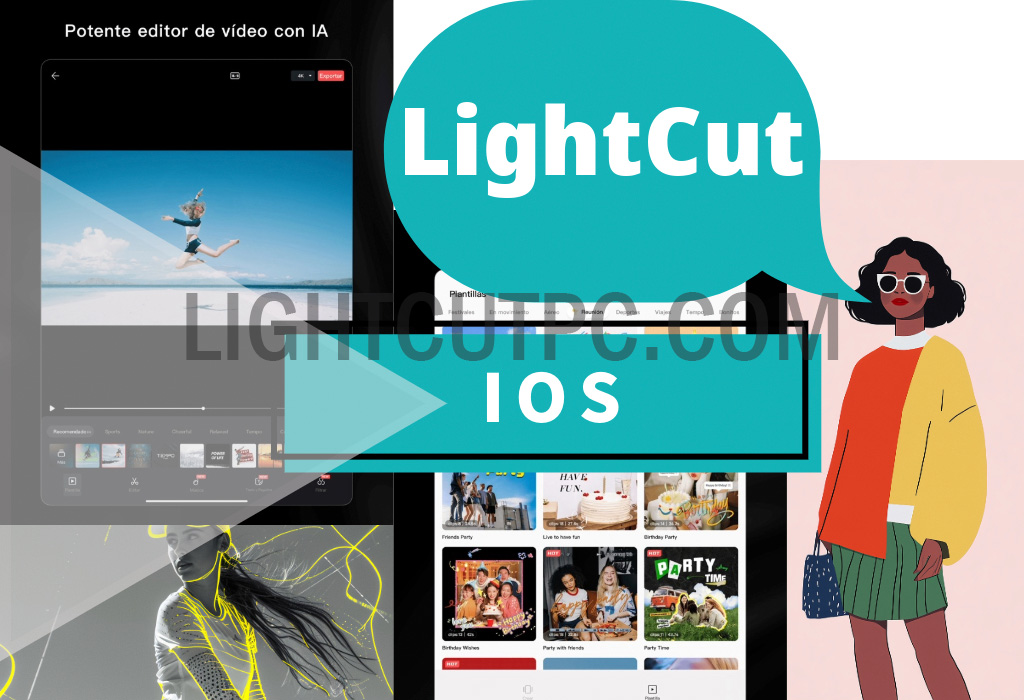
LightCut für Mac hat sich als eine von DJI sehr empfohlene Videobearbeitungs-App etabliert, die speziell dafür entwickelt wurde, die Nutzung ihrer Drohnen und anderer Geräte zu optimieren. Diese Plattform unterstützt verschiedene Hardwareverbindungen und bietet die Möglichkeit, Videos in Echtzeit anzusehen, sodass keine Exporte für eine schnelle Ausgabe erforderlich sind.
Sie zeichnet sich durch die Integration einer automatischen Bearbeitungsfunktion durch künstliche Intelligenz, einzigartiger und exklusiver Video-Vorlagen, inspirierender Tutorials für die Aufnahme und einem umfangreichen Katalog an zusätzlichen Ressourcen aus, was sie zu einer vertrauenswürdigen Lösung für die Aufnahme und Bearbeitung von Videos für DJI-Nutzer macht.
Spezielle Funktionen von LightCut Mac
Hier sind einige der besten Optionen des Tools:
Verschiedene Video-Vorlagen
- Intuitive Vorlagen: Wähle einen Stil und Rhythmus aus, und die App erstellt automatisch ein ansprechendes Video.
- Stile für jeden Geschmack: Reisen, Natur, Urban, Mode, Lifestyle, Vlogs, Sport und mehr.
Aufnahmemodi mit Inspire Cam: Professionelle Qualität
Wenn du nicht weißt, wie man filmt oder bearbeitet, keine Sorge. Praktische Tutorials führen dich durch die Aufnahme großartiger Aufnahmen in verschiedenen Umgebungen und erstellen nach der Aufnahme automatisch ein spektakuläres Video. Alle Werkzeuge, die du benötigst, findest du an einem Ort.
All-in-One-Videoeditor mit erweiterten Werkzeugen
Genieße erweiterte Bearbeitungswerkzeuge, die es dir ermöglichen, epische Videos schnell zu erstellen.
Funktionen wie Video-Cutter, Geschwindigkeitsanpassungen und die Möglichkeit, Videos in Clips aufzuteilen, machen deine Kreationen sofort ansprechender.
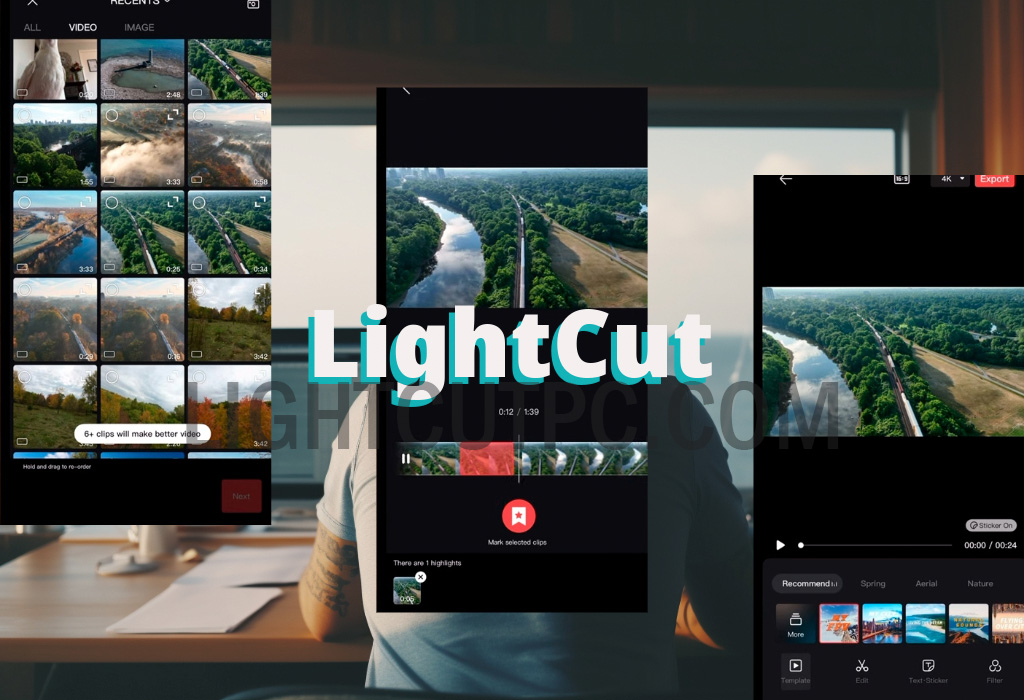
Füge auch verschiedene Sticker und Textstile hinzu, um deine Kreativität zu entfalten.
Beeindruckende Diorama-Effekte
Experimentiere mit Diorama-Effekten, um deinen Videos einen einzigartigen Miniatur-Touch zu verleihen – perfekt für Stadtszenen und mehr, und erziele erstaunliche Ergebnisse.
AudioMatch Luft: Automatisch perfekte Sounds
Die KI von LightCut kann automatisch Soundeffekte zu deinen Drohnen-Videos hinzufügen und dabei Themen wie Wald, Meer, Land oder Stadt wählen.
Ohne manuelle Bearbeitung verbessert sich die Tonqualität deiner Videos dank einer umfassenden Bibliothek an professionellen Sounds, die deine Projekte auf ein neues Level heben.
LightCut für Mac herunterladen
Du kannst die App kostenlos im App Store herunterladen. Die iOS-Version bietet die gleichen Funktionen wie die Android-Version, einschließlich KI-gestützter Videobearbeitung, kreativer Vorlagen und vollständiger Bearbeitungswerkzeuge.
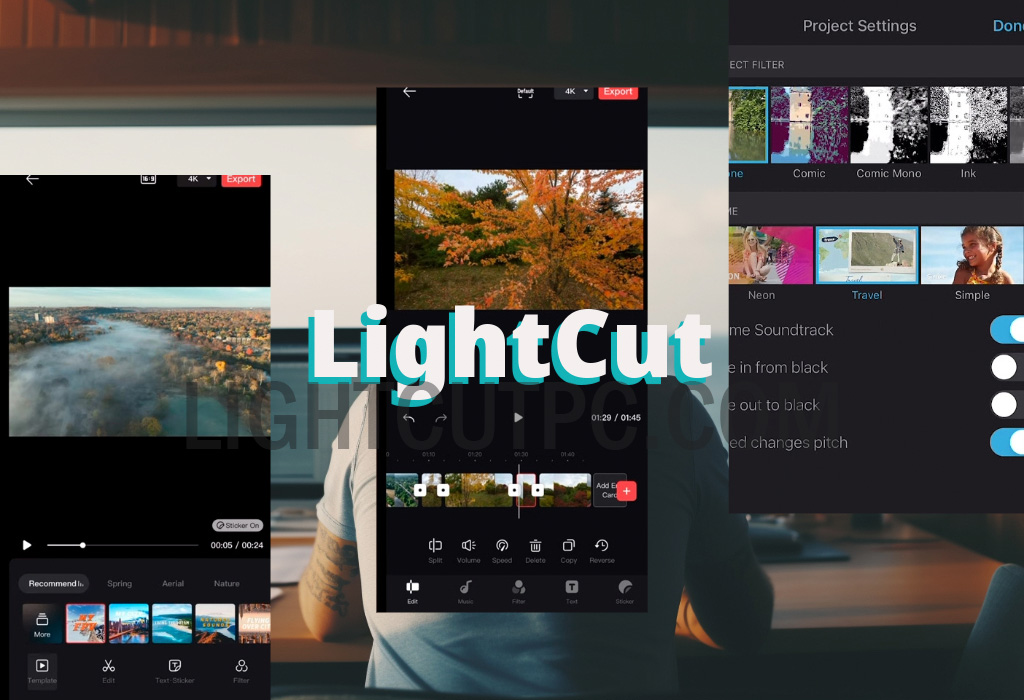
Verbessere deine audiovisuellen Inhalte mit Leichtigkeit und Präzision.
Voraussetzungen für die Installation von LightCut auf iOS
Bevor du den Download startest, stelle sicher, dass dein Gerät die folgenden Voraussetzungen erfüllt:
- Betriebssystem iOS 11.0 oder höher.
- Freier Speicherplatz auf dem Gerät, da die Anwendung etwa 200 MB Speicherplatz benötigt.
- Stabile Internetverbindung für den Download aus dem App Store.
Schritte zum Herunterladen und Installieren von LightCut auf einem iOS-Gerät
Folge diesen Schritten, um LightCut auf deinem iPhone oder iPad zu installieren:
Schritt 1: Öffne den App Store
Suche und öffne die App Store-App auf deinem iOS-Gerät. Dies ist der offizielle Apple App Store, wo du LightCut sicher herunterladen kannst.
Schritt 2: LightCut im App Store suchen
Gib in der Suchleiste des App Stores "LightCut" ein und drücke auf die Suchschaltfläche. Die App sollte unter den ersten Ergebnissen erscheinen.
Die offizielle App wird von DJI TECHNOLOGY CO., LTD. entwickelt.
Schritt 3: App herunterladen
Sobald du LightCut in den Suchergebnissen gefunden hast, klicke auf die Schaltfläche Erhalten. Wenn du die App zum ersten Mal herunterlädst, wirst du möglicherweise aufgefordert, den Download mit deiner Apple ID oder Face ID zu bestätigen, je nach Sicherheitseinstellungen deines Geräts.
Warte, bis der Download abgeschlossen ist. Dies kann einige Minuten dauern, je nach Geschwindigkeit deiner Internetverbindung.
Falls du lieber die LightCut APK kostenlos herunterladen und alle Funktionen der offiziellen Version ohne Internetverbindung installieren möchtest, klicke auf die folgende Download-Schaltfläche.
Schritt 4: LightCut installieren und öffnen
Nach dem Download wird die App automatisch auf deinem Gerät installiert. Sobald die Installation abgeschlossen ist, siehst du das LightCut-Icon auf deinem Startbildschirm.
Tippe auf das Icon, um die App zu öffnen.
Kompatible Modelle
Dieses Produkt ist kompatibel mit den folgenden Apple-Geräten:
Neueste Generation:
iPhone 15 Pro Max, iPhone 15 Pro, iPhone 15 Plus, iPhone 15iPhone 14 Serie:
iPhone 14 Pro Max, iPhone 14 Pro, iPhone 14 Plus, iPhone 14iPhone 13 Serie:
iPhone 13 Pro Max, iPhone 13 Pro, iPhone 13, iPhone 13 miniiPhone 12 Serie:
iPhone 12 Pro Max, iPhone 12 Pro, iPhone 12, iPhone 12 miniAndere Modelle:
iPhone 11 Pro Max, iPhone 11 Pro, iPhone 11, iPhone XS Max, iPhone XS, iPhone XR, iPhone X, iPhone 8
Erstkonfiguration von LightCut auf iOS
Beim ersten Öffnen von LightCut kann es sein, dass die App Zugriffsberechtigungen für deine Galerie, Kamera und andere Geräteressourcen anfordert.
Diese Berechtigungen sind notwendig, damit du Videos importieren und Inhalte optimal bearbeiten kannst.
Zugriff auf Galerie und Kamera erlauben
Wenn LightCut Zugriff auf deine Galerie und Kamera anfordert, wähle Zulassen. Dadurch stellst du sicher, dass du deine Videos zum Bearbeiten hochladen und deine Kreationen direkt auf dem Gerät speichern kannst.
LightCut-Funktionen erkunden
Sobald die Konfiguration abgeschlossen ist, kannst du beginnen, die Bearbeitungswerkzeuge von LightCut zu erkunden. Die App bietet eine Vielzahl an Filtern, Effekten und eine "One-Tap-Editing"-Funktion, die auf künstlicher Intelligenz basierende automatische Verbesserungen vorschlägt.
Durch diese Schritte wird LightCut auf deinem iOS-Gerät bereit sein, um Videos einfach und professionell zu bearbeiten.
LightCut auf einem MacOS-Computer installieren
Da LightCut keine native Version für macOS hat, kannst du es auf einem Mac mit einem Android-Emulator installieren.
Einer der meistempfohlenen Emulatoren ist BlueStacks, mit dem sich Android-Anwendungen einfach auf Mac-Computern ausführen lassen.
Hier ist eine Übersicht der Schritte, um LightCut auf deinem Mac zu verwenden. Wenn du ein detailliertes Tutorial möchtest, findest du es HIER
BlueStacks auf dem Mac herunterladen und installieren
Um LightCut auf einem Mac zu installieren, musst du zuerst einen Android-Emulator wie BlueStacks installieren.
BlueStacks konfigurieren und auf den Google Play Store zugreifen
Sobald BlueStacks installiert ist, öffne es und folge dem anfänglichen Einrichtungsprozess. Dazu gehört, sich in dein Google-Konto einzuloggen, um innerhalb des Emulators auf den Google Play Store zuzugreifen.
LightCut in BlueStacks suchen und installieren
In der Benutzeroberfläche von BlueStacks öffne den Google Play Store und suche nach "LightCut". Wähle die offizielle App und klicke auf Installieren. Die Installation dauert einige Minuten, abhängig von der Geschwindigkeit deiner Internetverbindung.
LightCut in BlueStacks starten
Nach der Installation öffne LightCut vom Startbildschirm von BlueStacks aus. Die App wird wie auf einem beliebigen Android-Gerät funktionieren und dir ermöglichen, Videos zu bearbeiten und alle ihre Werkzeuge direkt auf deinem Mac zu nutzen.
Beachte, dass die Verwendung von LightCut in einem Emulator mehr Systemressourcen erfordern kann. Daher empfiehlt es sich, andere Anwendungen während der Nutzung zu schließen, um die Leistung zu verbessern. Obwohl das Erlebnis anders sein kann als auf einem iOS-Gerät, ist es eine ausgezeichnete Alternative für diejenigen, die LightCut auf ihrem Mac verwenden möchten.
Durch diese Schritte kannst du LightCut sowohl auf deinem iOS-Gerät als auch auf einem Mac-Computer nutzen und alle Funktionen zur Erstellung hochwertiger Videos genießen.
FAQs zu LightCut
Dies sind die häufigsten Fragen, die Nutzer zur App stellen:
Wie kann ich die Geschwindigkeit eines Videos in LightCut anpassen?
In LightCut kannst du die Geschwindigkeit eines Clips individuell anpassen.
Dies umfasst die Möglichkeit, das Video zu beschleunigen oder zu verlangsamen, was hilfreich ist, um Zeitlupen- oder Schnellaufnahmen-Effekte zu erstellen.
Ist es möglich, Videos in speziellen Formaten für soziale Medien zu exportieren?
Ja, LightCut ermöglicht die Anpassung des Videoformats für spezifische Formate wie 16:9 für YouTube oder 9:16 für TikTok und Instagram Stories.
Dies erleichtert die Vorbereitung von Inhalten für verschiedene Plattformen, ohne dass andere Editoren benötigt werden.
Enthält LightCut Spezialeffekte für Videos?
Die App bietet mehrere visuelle Effekte und Filter, die auf Videos angewendet werden können.
Einige Effekte sind speziell für Außenaufnahmen oder bestimmte Szenen gedacht, wie Unterwasseraufnahmen.
Kann ich Clips in LightCut schneiden und teilen?
Ja, LightCut ermöglicht das Schneiden und Teilen von Clips einfach über seine Bearbeitungsoberfläche. Dies umfasst Optionen zum Entfernen bestimmter Abschnitte, Anwenden von Übergängen und Neuanordnen von Clips innerhalb eines Projekts.
Gibt es Werbung oder Wasserzeichen in LightCut?
Nein, LightCut enthält keine Werbung oder Wasserzeichen in exportierten Videos, sodass Nutzer ein sauberes Ergebnis ohne Ablenkungen oder zusätzliche Kosten erhalten.
Welche Auflösungsformate bietet LightCut?
LightCut ermöglicht das Exportieren von Videos in Auflösungen von bis zu 1080p, mit Optionen für 720p und 480p. Nutzer können die Auflösung und das Format ihrer Videos beim Export auswählen, allerdings wird derzeit kein 4K unterstützt.