

Für diejenigen, die alle Videobearbeitungsfunktionen von LightCut auf einem größeren Bildschirm und mit höherer Leistung nutzen möchten, ist das Herunterladen und Installieren von LightCut auf einem PC mithilfe des Emulators BlueStacks eine ausgezeichnete Option.
Dieser Prozess ermöglicht es, eine Android-Umgebung auf dem Computer zu emulieren, was die Ausführung mobiler Apps wie LightCut erleichtert und die Bearbeitungserfahrung optimiert. Im Folgenden zeigen wir dir die Schritte zur effektiven Installation und wie du diese leistungsstarke Bearbeitungssoftware optimal nutzen kannst.
Voraussetzungen für die Installation von LightCut auf dem PC mit BlueStacks
Bevor du LightCut auf deinem Computer installierst, ist es wichtig, dass dein Gerät einige grundlegende Anforderungen zur Ausführung von BlueStacks erfüllt. Dies wird eine reibungslose Bearbeitungserfahrung gewährleisten.
Mindestanforderungen des Systems
Damit BlueStacks problemlos funktioniert, sollte dein Computer mindestens folgende Spezifikationen erfüllen:
- Ein Betriebssystem Windows 7 oder höher.
- Mindestens 4 GB RAM, wobei 8 GB für eine optimale Leistung empfohlen werden.
- 5 GB freier Speicherplatz für die Installation von BlueStacks und LightCut.
- Aktueller Intel- oder AMD-Prozessor, um die Emulation zu unterstützen.
Stabile Internetverbindung
Stelle sicher, dass du über eine stabile und schnelle Internetverbindung verfügst. Dies erleichtert den Download von BlueStacks sowie der App LightCut aus dem Play Store, sobald der Emulator installiert ist.
Eine langsame Verbindung könnte den Installationsprozess behindern.
BlueStacks auf dem Computer herunterladen und installieren
Der erste Schritt zur Installation von LightCut auf deinem PC ist das Herunterladen des Emulators BlueStacks. Diese Software ermöglicht es dir, Android-Apps in einer Windows-Umgebung auszuführen und so Apps wie LightCut zu installieren.
Obwohl sich diese Anleitung auf Windows konzentriert, sind die Schritte zur Installation und Konfiguration von LightCut auf iOS ähnlich. Folge einfach dem gleichen Download- und Konfigurationsprozess und passe ihn an dein Apple-Gerät an.
Zugriff auf die offizielle Seite von BlueStacks
Öffne deinen Webbrowser und gehe zur offiziellen BlueStacks-Website. Dies ist wichtig, um sicherzustellen, dass du eine sichere und mit deinem System kompatible Version herunterlädst.
Schritt für Schritt: Gehe auf BlueStacks.com und wähle die Download-Schaltfläche für Windows aus. Die Installationsdatei wird auf deinem Computer heruntergeladen.
BlueStacks installieren
Sobald die Datei heruntergeladen wurde, finde sie im Download-Ordner und doppelklicke darauf, um die Installation zu starten.
- Öffne den Installationsassistenten und folge den Anweisungen auf dem Bildschirm. Du kannst einen benutzerdefinierten Installationspfad wählen, aber es ist ideal, den Standardpfad beizubehalten.
- Stelle sicher, dass du die Option für den Zugriff auf den Google Play Store aktivierst, um später LightCut herunterzuladen.
- Warte, bis die Installation abgeschlossen ist. Abhängig von der Geschwindigkeit deines Computers kann dies einige Minuten dauern.
BlueStacks für die Optimierung von LightCut konfigurieren
Um eine optimale Bearbeitungserfahrung zu gewährleisten, empfiehlt es sich, bestimmte Parameter von BlueStacks anzupassen, bevor du LightCut installierst.
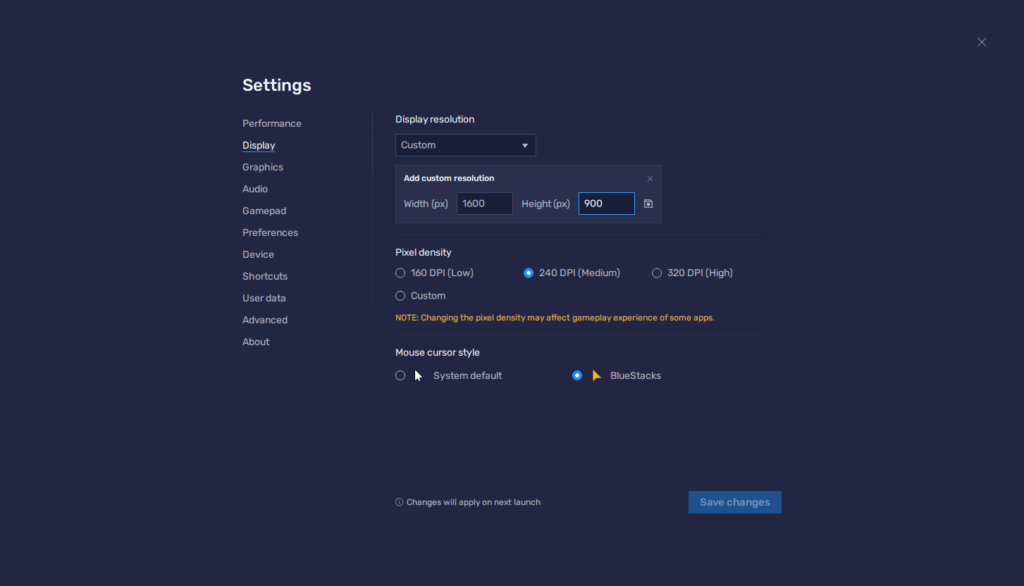
Diese Einstellungen ermöglichen einen reibungslosen Ablauf und vermeiden potenzielle Abstürze oder Verzögerungen.
Anpassen der RAM- und CPU-Kerneinstellungen
Gehe zu den BlueStacks-Einstellungen und navigiere zum Abschnitt Leistung. Dort kannst du die Menge des zugewiesenen RAM und die Anzahl der von BlueStacks genutzten CPU-Kerne erhöhen.
- Für die Videobearbeitung in LightCut wird empfohlen, mindestens 4 GB RAM zuzuweisen und die maximal verfügbare Anzahl an Kernen auszuwählen.
- Diese Einstellung ermöglicht es LightCut, Videos schneller und effizienter zu verarbeiten und zu rendern.
Auswahl einer geeigneten Auflösung
Wähle im gleichen Einstellungsbereich eine Auflösung, die eine gute Darstellung deiner Bearbeitungen ermöglicht. Für PC-Bildschirme ist eine Auflösung von 1920x1080 meist ausreichend, du kannst jedoch auch höhere Auflösungen je nach deinem Gerät wählen.
LightCut aus dem Google Play Store herunterladen und installieren
Nachdem BlueStacks konfiguriert ist, kannst du nun LightCut installieren. Dafür verwendest du den integrierten Google Play Store im Emulator, ähnlich wie auf einem Android-Gerät.
Zugriff auf den Google Play Store in BlueStacks
Öffne BlueStacks und klicke auf das Play Store-Symbol. Beim ersten Zugriff wirst du aufgefordert, dich mit deinem Google-Konto anzumelden. Melde dich an, um fortzufahren.
LightCut suchen und herunterladen
Gib in die Suchleiste des Play Store LightCut ein und drücke Enter. Die offizielle App wird in den Suchergebnissen angezeigt.
Klicke darauf und wähle Installieren.
- Warte, bis die Installation abgeschlossen ist. Die Dauer hängt von der Geschwindigkeit deiner Internetverbindung ab.
- Nach der Installation findest du das LightCut-Symbol auf dem Hauptbildschirm von BlueStacks.
LightCut in BlueStacks starten und konfigurieren
Mit LightCut installiert kannst du nun seine Funktionen erkunden und Videos direkt von deinem Computer aus bearbeiten.

Im Folgenden zeigen wir dir einige erste Einstellungen, um deine Bearbeitungserfahrung zu verbessern.
Anpassung der LightCut-Benutzeroberfläche
Beim ersten Öffnen von LightCut zeigt die App möglicherweise eine kurze Einführung in ihre Funktionen. Folge dem Tutorial oder überspringe es, wenn du bereits mit der App vertraut bist.
Um die Benutzeroberfläche zu personalisieren, navigiere zu den Einstellungen von LightCut in der App und passe Präferenzen wie die Exportqualität und das Standardvideoformat an.
Importieren von Videos vom PC
BlueStacks ermöglicht den Zugriff auf lokale Dateien deines PCs, was das Importieren von auf deinem Computer gespeicherten Videos zur Bearbeitung in LightCut erleichtert.
- Um ein Video zu importieren, öffne LightCut und wähle Aus Galerie importieren. Wähle das Video aus, das du bearbeiten möchtest.
- BlueStacks erlaubt es auch, Dateien direkt vom Desktop in den Emulator zu ziehen, was den Prozess beschleunigt.
Mit diesen Schritten kannst du alle Werkzeuge und Funktionen von LightCut auf deinem PC nutzen und die Vorteile der Bearbeitung auf einem größeren Bildschirm genießen.
Diese Methode ist besonders nützlich für diejenigen, die mehr Präzision und Komfort bei ihren Videobearbeitungsprojekten suchen und sicherstellen möchten, dass jedes Detail in ihrer Endarbeit hervorsticht.
- Voraussetzungen für die Installation von LightCut auf dem PC mit BlueStacks
- BlueStacks auf dem Computer herunterladen und installieren
- BlueStacks für die Optimierung von LightCut konfigurieren
- LightCut aus dem Google Play Store herunterladen und installieren
- LightCut in BlueStacks starten und konfigurieren
Schreibe einen Kommentar