
LightCut pour iOS
LightCut est un éditeur vidéo gratuit avec IA, rempli de modèles et d'effets vidéo qui vous permettent de créer facilement des vidéos et des vlogs stylés. Avec l'édition vidéo basée sur l'IA, vous pouvez produire des vidéos impressionnantes en un seul clic. Inspire Cam vous donne la possibilité de filmer des vidéos incroyables comme un professionnel.
De plus, vous pouvez couper, fusionner vos clips vidéo en ajoutant du texte, de la musique, des stickers, des effets, des transitions et tout ce qu'il faut pour créer une vidéo créative. Simple mais puissant, LightCut est une application d'édition vidéo tout-en-un aussi bien pour les débutants que pour les utilisateurs professionnels.
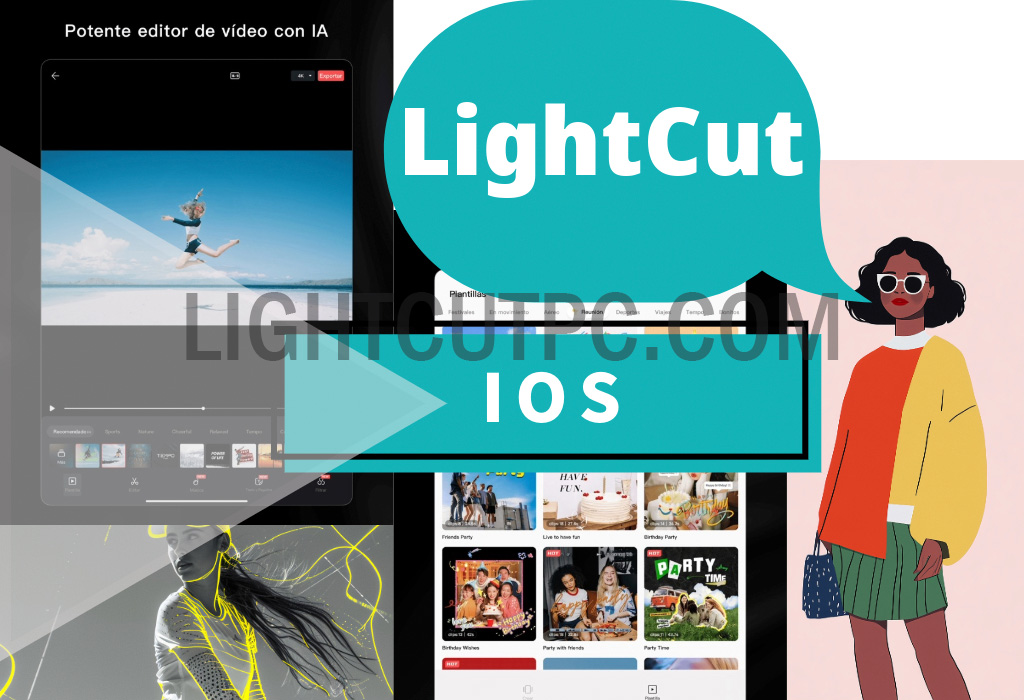
LightCut pour Mac s'est imposé comme une application d'édition vidéo hautement recommandée par DJI, conçue pour optimiser l'utilisation de leurs drones et autres équipements. Cette plateforme prend en charge diverses connexions matérielles et offre la possibilité de visualiser les vidéos en temps réel, éliminant ainsi le besoin d'exportations pour obtenir un rendu rapide.
Elle se distingue par l'intégration d'une fonction d'édition automatique grâce à l'intelligence artificielle, divers modèles vidéo uniques et exclusifs, des tutoriels inspirants pour le tournage, et un vaste catalogue de ressources supplémentaires, en faisant une solution d'enregistrement et d'édition de confiance pour les utilisateurs de DJI.
Caractéristiques spéciales de LightCut Mac
Voici quelques-unes des meilleures options de l'outil :
Modèles vidéo variés
- Modèles intuitifs : choisissez un style et un rythme, et l'application crée automatiquement une vidéo attrayante.
- Styles pour tous les goûts : voyages, nature, urbain, mode, style de vie, vlogs, sports et bien plus.
Modes de tournage avec Inspire Cam : qualité professionnelle
Si vous ne savez pas filmer ou éditer, ne vous inquiétez pas. Des tutoriels pratiques vous guideront pour capturer d'excellents plans dans différents environnements et, après le tournage, générer automatiquement une vidéo spectaculaire, vous offrant tous les outils nécessaires en un seul endroit.
Éditeur vidéo tout-en-un avec outils avancés
Profitez de fonctionnalités d'édition avancées qui simplifient la création de vidéos épiques rapidement.
Des fonctionnalités comme le coupeur de vidéo, les réglages de vitesse et la possibilité de diviser les vidéos en clips rendent vos créations instantanément plus attractives.
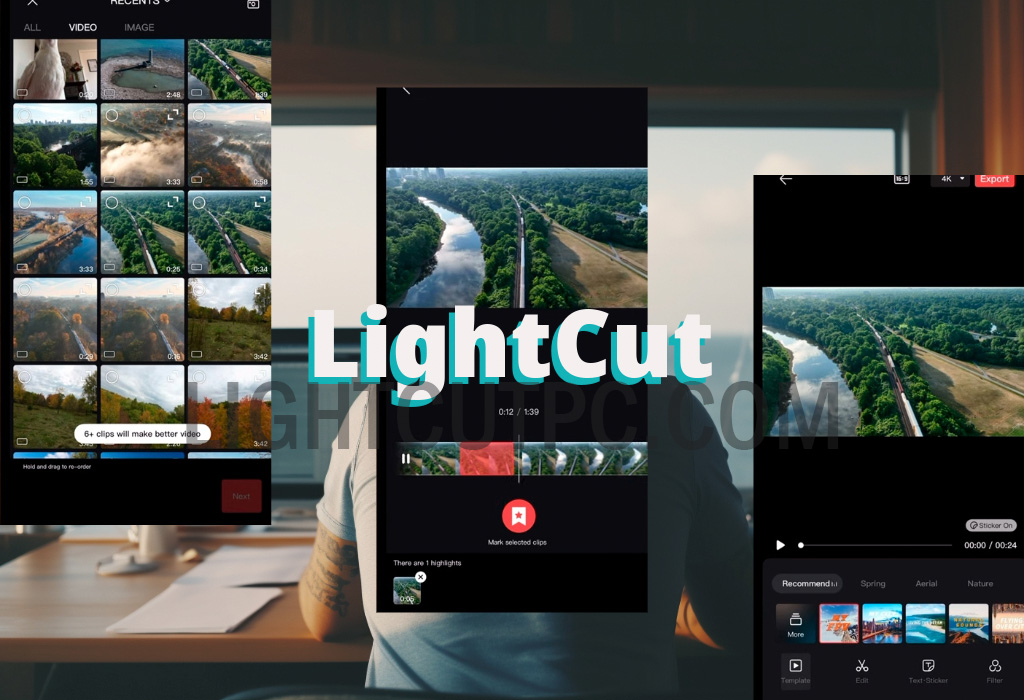
Ajoutez également de nombreux stickers et styles de texte pour stimuler votre créativité.
Effets diorama impressionnants
Expérimentez avec des effets diorama pour donner à vos vidéos une touche miniature unique, parfaite pour des scènes urbaines et plus, obtenant des résultats surprenants.
AudioMatch aérien : des sons automatiquement parfaits
L'IA de LightCut peut ajouter automatiquement des effets sonores à vos vidéos de drones, en choisissant parmi des thèmes tels que forêt, mer, campagne ou urbain.
Sans besoin de montages manuels, améliorez la qualité audio de vos vidéos avec une vaste bibliothèque de sons professionnels, emmenant vos projets à un autre niveau.
Télécharger LightCut pour Mac
Vous pouvez télécharger l'application gratuitement depuis l'App Store. La version iOS offre les mêmes fonctionnalités que celle pour Android, y compris l'édition vidéo propulsée par l'intelligence artificielle, des modèles créatifs et des outils d'édition complets.
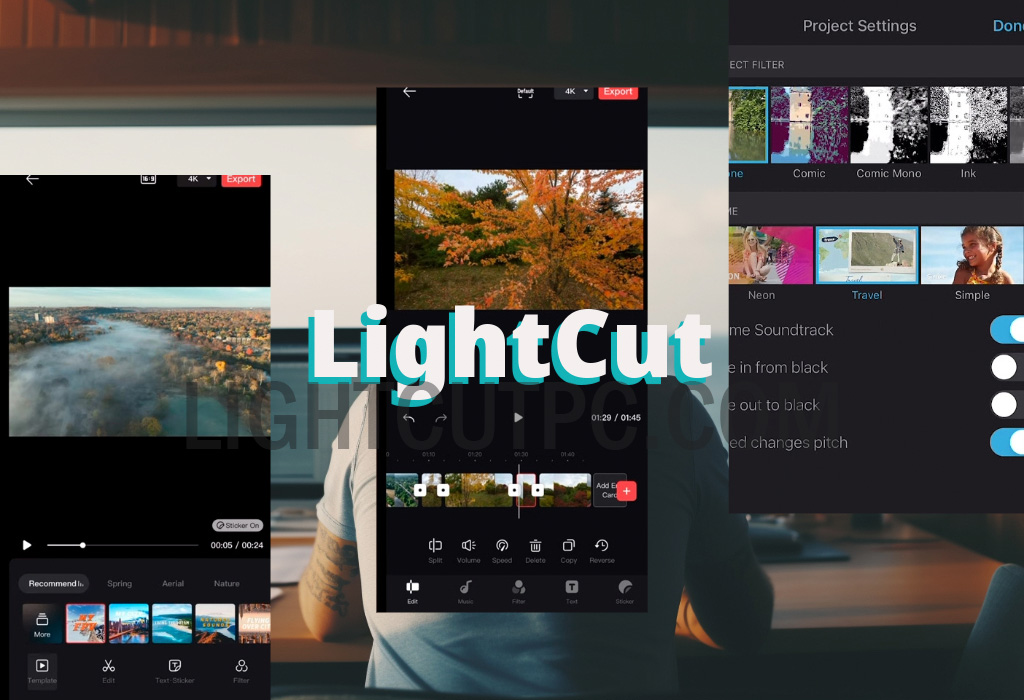
Améliorez vos contenus audiovisuels avec facilité et précision.
Conditions préalables pour installer LightCut sur iOS
Avant de procéder au téléchargement, assurez-vous que votre appareil réponde aux conditions suivantes :
- Système d'exploitation iOS 11.0 ou supérieur.
- Espace libre sur l'appareil, car l'application occupe environ 200 Mo.
- Connexion internet stable pour télécharger depuis l'App Store.
Étapes pour télécharger et installer LightCut sur un appareil iOS
Suivez ces étapes pour installer LightCut sur votre iPhone ou iPad :
Étape 1 : Accéder à l'App Store
Sur votre appareil iOS, recherchez et ouvrez l'application App Store. Il s'agit de la boutique officielle d'applications d'Apple, où vous trouverez LightCut pour un téléchargement sécurisé.
Étape 2 : Rechercher LightCut dans l'App Store
Dans la barre de recherche de l'App Store, tapez "LightCut" et appuyez sur le bouton de recherche. L'application devrait apparaître parmi les premiers résultats.
L'application officielle est développée par DJI TECHNOLOGY CO., LTD.
Étape 3 : Télécharger l'application
Une fois que vous avez trouvé LightCut dans les résultats de recherche, appuyez sur le bouton Obtenir. Si c'est la première fois que vous téléchargez cette application, le système vous demandera de confirmer le téléchargement en utilisant votre Apple ID ou Face ID, selon les paramètres de sécurité de votre appareil.
Attendez que le téléchargement soit terminé. Cela peut prendre quelques minutes, en fonction de la vitesse de votre connexion internet.
Si vous préférez télécharger gratuitement le LightCut APK avec toutes les fonctionnalités de la version officielle pour l'installer quand vous le souhaitez sans connexion internet, cliquez sur le bouton de téléchargement ci-dessous.
Étape 4 : Installer et ouvrir LightCut
Une fois téléchargée, l'application s'installera automatiquement sur votre appareil. Lorsque l'installation sera terminée, vous verrez l'icône de LightCut sur votre écran d'accueil.
Appuyez sur l'icône pour ouvrir l'application.
Modèles compatibles
Ce produit est compatible avec les appareils Apple suivants :
Dernière génération :
iPhone 15 Pro Max, iPhone 15 Pro, iPhone 15 Plus, iPhone 15Série iPhone 14 :
iPhone 14 Pro Max, iPhone 14 Pro, iPhone 14 Plus, iPhone 14Série iPhone 13 :
iPhone 13 Pro Max, iPhone 13 Pro, iPhone 13, iPhone 13 miniSérie iPhone 12 :
iPhone 12 Pro Max, iPhone 12 Pro, iPhone 12, iPhone 12 miniAutres modèles :
iPhone 11 Pro Max, iPhone 11 Pro, iPhone 11, iPhone XS Max, iPhone XS, iPhone XR, iPhone X, iPhone 8
Configuration initiale de LightCut sur iOS
Lors de la première ouverture de LightCut, l'application peut vous demander l'autorisation d'accéder à votre galerie, appareil photo et autres ressources de l'appareil.
Ces autorisations sont nécessaires pour que vous puissiez importer des vidéos et éditer du contenu de manière optimale.
Autoriser l'accès à la galerie et à l'appareil photo
Lorsque LightCut demande l'accès à votre galerie et à votre appareil photo, sélectionnez Autoriser. Cela garantira que vous puissiez importer vos vidéos pour les éditer et sauvegarder vos créations directement sur l'appareil.
Explorer les fonctionnalités de LightCut
Une fois configurée, vous pouvez commencer à explorer les outils d'édition de LightCut. L'application propose une large gamme de filtres, d'effets, et une fonction "Édition en un clic" qui suggère des améliorations automatiques basées sur l'intelligence artificielle.
En suivant ces étapes, vous aurez LightCut prêt sur votre appareil iOS pour commencer à éditer des vidéos de manière simple et professionnelle.
Installer LightCut sur un ordinateur macOS
Étant donné que LightCut ne dispose pas d'une version native pour macOS, vous pouvez l'installer sur un Mac en utilisant un émulateur Android.
L'un des émulateurs les plus recommandés est BlueStacks, qui permet d'exécuter des applications Android sur des ordinateurs Mac facilement.
Nous vous laissons un résumé des étapes à suivre pour utiliser LightCut sur votre Mac, mais si vous souhaitez un tutoriel détaillé, il est disponible ICI
Télécharger et installer BlueStacks sur le Mac
Pour installer LightCut sur un Mac, commencez par installer un émulateur Android tel que BlueStacks.
Configurer BlueStacks et accéder à Google Play Store
Une fois BlueStacks installé, ouvrez-le et suivez le processus de configuration initiale. Cela inclut de se connecter à votre compte Google pour accéder à Google Play Store dans l'émulateur.
Rechercher et installer LightCut dans BlueStacks
Dans l'interface de BlueStacks, ouvrez Google Play Store et recherchez "LightCut". Sélectionnez l'application officielle et appuyez sur Installer. L'installation prendra quelques minutes, selon la vitesse de votre connexion.
Démarrer LightCut dans BlueStacks
Une fois installée, ouvrez LightCut depuis l'écran principal de BlueStacks. L'application fonctionnera comme sur n'importe quel appareil Android, vous permettant d'éditer des vidéos et d'utiliser tous ses outils directement sur votre Mac.
Notez que l'utilisation de LightCut dans un émulateur peut nécessiter davantage de ressources système, il est donc recommandé de fermer d'autres applications lors de son utilisation pour améliorer les performances. Bien que l'expérience puisse différer de celle d'un appareil iOS, c'est une excellente alternative pour ceux qui souhaitent utiliser LightCut sur leur Mac.
En suivant ces étapes, vous pourrez profiter de LightCut aussi bien sur votre appareil iOS que sur un ordinateur Mac, en tirant parti de toutes ses fonctionnalités pour créer des vidéos de haute qualité.
FAQs sur LightCut
Voici les questions les plus fréquemment posées par les utilisateurs à propos de l’application :
Comment ajuster la vitesse d’une vidéo dans LightCut ?
Dans LightCut, vous pouvez ajuster la vitesse d’un clip individuellement.
Cela inclut l’option d’accélérer ou de ralentir la vidéo depuis le panneau d’édition, une fonctionnalité utile pour créer des effets de ralenti ou d’accéléré.
Est-il possible d’exporter des vidéos dans des formats spécifiques pour les réseaux sociaux ?
Oui, LightCut permet d’ajuster le format des vidéos pour des formats spécifiques, tels que 16:9 pour YouTube ou 9:16 pour TikTok et Instagram Stories.
Cela facilite la préparation du contenu pour différentes plateformes sans nécessiter d’autres éditeurs.
LightCut inclut-il des effets spéciaux pour les vidéos ?
L’application propose plusieurs effets visuels et filtres applicables aux vidéos.
Certains effets sont spécialement conçus pour des vidéos en extérieur ou des prises spécifiques, comme les enregistrements sous-marins.
Puis-je découper et diviser des clips dans LightCut ?
Oui, LightCut permet de découper et diviser des clips facilement depuis son interface d’édition. Cela inclut des options pour supprimer des sections spécifiques, appliquer des transitions et réorganiser les clips dans un projet.
Y a-t-il des publicités ou des filigranes dans LightCut ?
Non, LightCut ne contient ni publicités ni filigranes dans les vidéos exportées, permettant aux utilisateurs d’obtenir un résultat propre sans distractions ou frais supplémentaires.
Quels formats de résolution LightCut propose-t-il ?
LightCut permet d’exporter des vidéos en résolutions allant jusqu’à 1080p, avec des options pour 720p et 480p. Les utilisateurs peuvent choisir la résolution et le format de leurs vidéos lors de l’exportation, mais 4K n’est actuellement pas pris en charge.