
LightCut para iOS
LightCut es un editor de video gratuito con IA, repleto de plantillas y efectos de video que te permiten crear videos y vlogs con estilo fácilmente. Con la edición de video basada en IA, puedes producir videos impresionantes con un solo toque. Inspire Cam te da la capacidad de grabar videos asombrosos como un profesional.
Además, puedes recortar, fusionar tus clips de video añadiendo texto, música, stickers, efectos, transiciones y todo lo necesario para hacer un video creativo. Simple pero potente, LightCut es una aplicación de edición de video todo en uno tanto para principiantes como para usuarios profesionales.
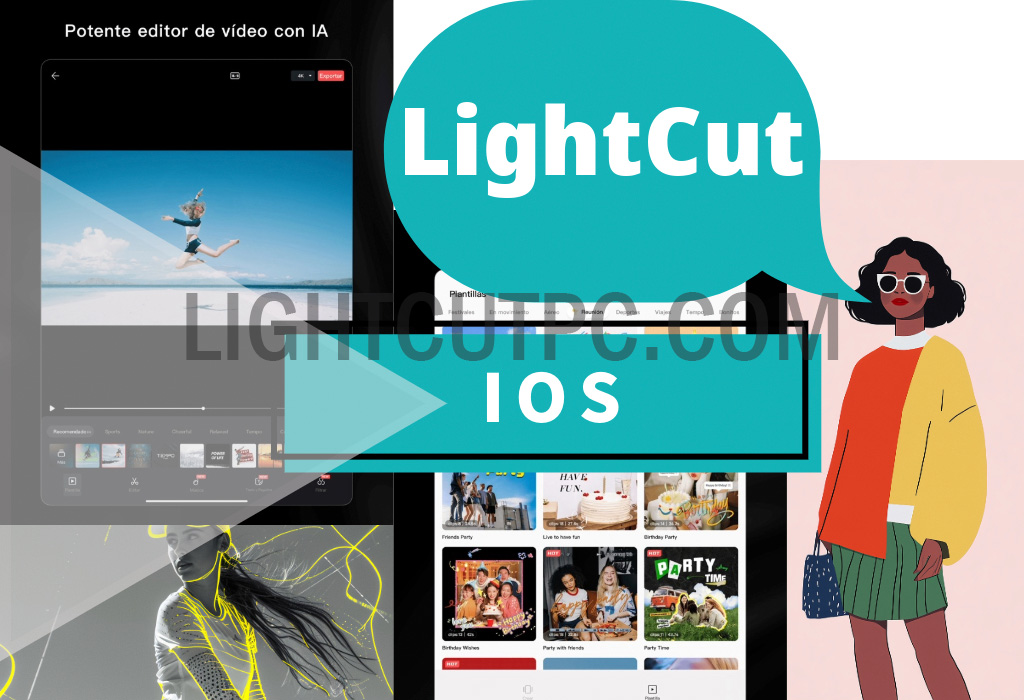
LightCut para Mac se ha establecido como una app de edición de video altamente recomendada por DJI, diseñada para optimizar el uso de sus drones y otros equipos. Esta plataforma admite diversas conexiones de hardware y ofrece la capacidad de visualizar videos en tiempo real, eliminando la necesidad de realizar exportaciones para obtener una salida rápida.
Se distingue por incorporar una función de edición automática a través de inteligencia artificial, diversas plantillas de video únicas y exclusivas, tutoriales inspiradores para la grabación, y un amplio catálogo de recursos adicionales, lo que la posiciona como una solución de grabación y edición de confianza para los usuarios de DJI.
Características especiales de LightCut Mac
A continuación tienes algunas de las mejores opciones de la herramienta:
Variadas plantillas de video
- Plantillas intuitivas: elige un estilo y ritmo, y la app crea automáticamente un video atractivo.
- Estilos para todos los gustos: viajes, naturaleza, urbanos, moda, estilo de vida, vlogs, deportes y más.
Modos de grabación con Inspire Cam: calidad profesional
Si no sabes filmar o editar, no te preocupes. Tutoriales prácticos te guiarán para capturar excelentes tomas en variados entornos y, tras la grabación, generar automáticamente un video espectacular, proporcionándote todas las herramientas necesarias en un solo lugar.
Editor de video todo en uno con herramientas avanzadas
Disfruta de herramientas de edición avanzadas que facilitan la creación de videos épicos rápidamente.
Funciones como el cortador de video, ajustes de velocidad y la posibilidad de dividir videos en clips, hacen tus creaciones instantáneamente más atractivas.
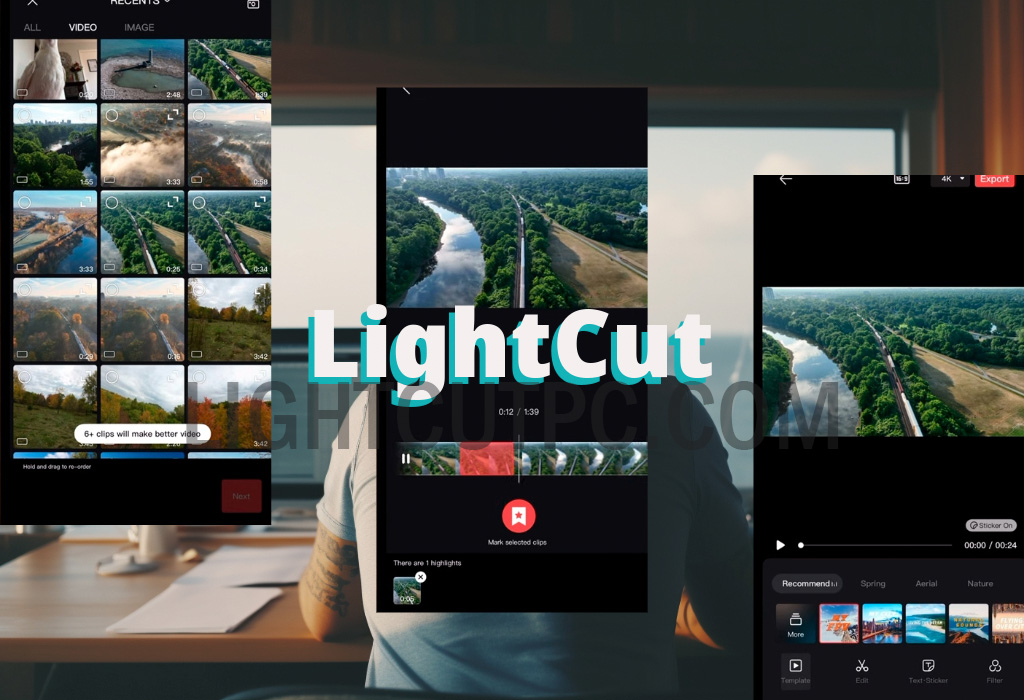
Añade también múltiples stickers y estilos de texto para potenciar tu creatividad.
Impresionantes efectos diorama
Experimenta con efectos diorama para dar a tus videos un toque único de miniatura, perfecto para escenas urbanas y más, logrando resultados sorprendentes.
AudioMatch aéreo: sonidos automáticamente perfectos
La IA de LightCut puede añadir automáticamente efectos de sonido a tus videos de drones, eligiendo entre temáticas como bosque, mar, campo o urbe.
Sin necesidad de ediciones manuales, mejora la calidad del audio de tus videos con una amplia biblioteca de sonidos profesionales, llevando tus proyectos a otro nivel.
Descargar LightCut para Mac
Puedes descargar la App de forma gratuita desde la App Store. La versión para iOS ofrece las mismas funcionalidades que la de Android, incluyendo edición de video impulsada por inteligencia artificial, plantillas creativas y herramientas de edición completas.
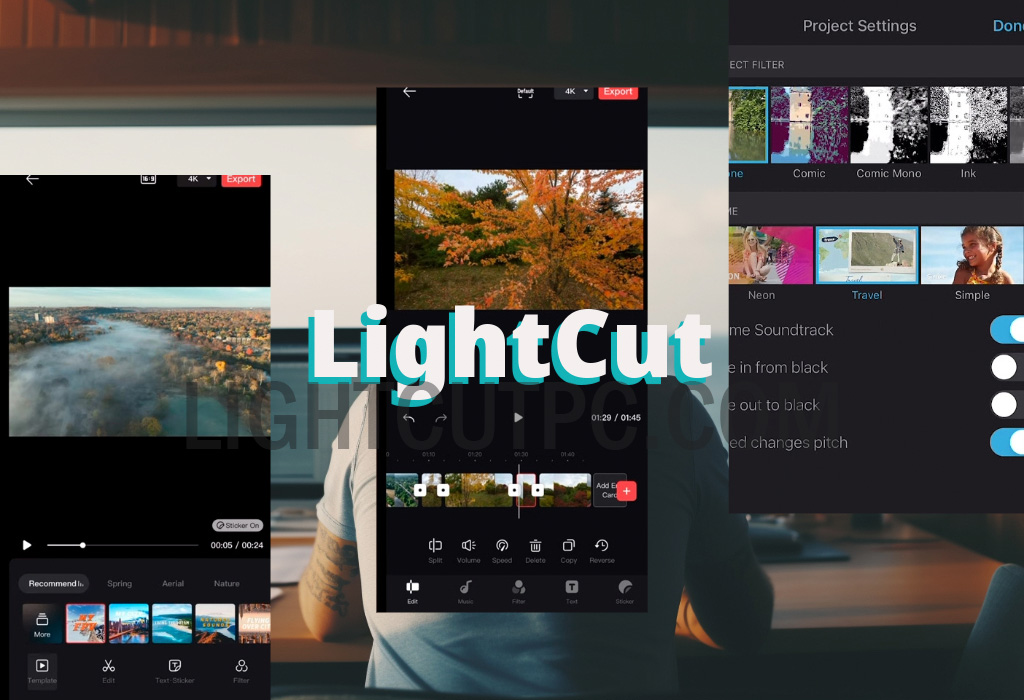
Mejora tus contenidos audiovisuales con facilidad y precisión.
Requisitos previos para instalar LightCut en iOS
Antes de proceder con la descarga, asegúrate de que tu dispositivo cumpla con los siguientes requisitos:
- Sistema operativo iOS 11.0 o superior.
- Espacio libre en el dispositivo, ya que la aplicación ocupa alrededor de 200 MB.
- Conexión estable a internet para descargar desde la App Store.
Pasos para descargar e instalar LightCut en un dispositivo iOS
Sigue estos pasos para instalar LightCut en tu iPhone o iPad:
Paso 1: Acceder a la App Store
En tu dispositivo iOS, busca y abre la aplicación App Store. Esta es la tienda oficial de aplicaciones de Apple, donde encontrarás LightCut para su descarga segura.
Paso 2: Buscar LightCut en la App Store
En la barra de búsqueda de la App Store, escribe "LightCut" y pulsa en el botón de búsqueda. La app debería aparecer entre los primeros resultados.
La aplicación oficial está desarrollada por DJI TECHNOLOGY CO., LTD.
Paso 3: Descargar la aplicación
Una vez que encuentres LightCut en los resultados de búsqueda, pulsa en el botón que dice Obtener. Si es la primera vez que descargas esta app, el sistema te pedirá que confirmes la descarga utilizando tu Apple ID o Face ID, dependiendo de la configuración de seguridad de tu dispositivo.
Espera a que la descarga se complete. Esto puede tardar algunos minutos, dependiendo de la velocidad de tu conexión a internet.
Si prefieres descargar el LightCut APK gratis y con todas las funciones de la versión oficial para que la instales cuando quieras sin necesidad de conexión a internet, clica el botón de descarga que encontrarás a continuación.
Paso 4: Instalar y abrir LightCut
Una vez descargada, la App se instalará automáticamente en tu dispositivo. Cuando la instalación finalice, verás el ícono de LightCut en tu pantalla de inicio.
Pulsa sobre el ícono para abrir la aplicación.
Modelos Compatibles
Este producto es compatible con los siguientes dispositivos de Apple:
Última generación:
iPhone 15 Pro Max, iPhone 15 Pro, iPhone 15 Plus, iPhone 15Serie iPhone 14:
iPhone 14 Pro Max, iPhone 14 Pro, iPhone 14 Plus, iPhone 14Serie iPhone 13:
iPhone 13 Pro Max, iPhone 13 Pro, iPhone 13, iPhone 13 miniSerie iPhone 12:
iPhone 12 Pro Max, iPhone 12 Pro, iPhone 12, iPhone 12 miniOtros modelos:
iPhone 11 Pro Max, iPhone 11 Pro, iPhone 11, iPhone XS Max, iPhone XS, iPhone XR, iPhone X, iPhone 8
Configuración inicial de LightCut en iOS
Al abrir LightCut por primera vez, es posible que la aplicación solicite permisos para acceder a tu galería, cámara y otros recursos del dispositivo.
Estos permisos son necesarios para que puedas importar videos y editar contenido de manera óptima.
Permitir el acceso a la galería y cámara
Cuando LightCut solicite acceso a tu galería y cámara, selecciona Permitir. Esto garantizará que puedas cargar tus videos para editar y guardar tus creaciones directamente en el dispositivo.
Explorar las funciones de LightCut
Una vez configurada, puedes comenzar a explorar las herramientas de edición de LightCut. La app ofrece una amplia variedad de filtros, efectos, y una función de "Edición con un toque" que sugiere mejoras automáticas basadas en inteligencia artificial.
Siguiendo estos pasos, tendrás LightCut listo en tu dispositivo iOS para empezar a editar videos de manera sencilla y profesional.
Instalar LightCut en un ordenador MacOS
Dado que LightCut no tiene una versión nativa para macOS, puedes instalarla en un Mac usando un emulador de Android.
Uno de los emuladores más recomendados es BlueStacks, que permite ejecutar aplicaciones de Android en ordenadores Mac de manera sencilla.
Te dejamos un resumen de los pasos a seguir para usar LightCut en tu Mac, pero si quieres un tutorial detallado, lo tienes AQUÍ
Descargar e instalar BlueStacks en el Mac
Para instalar LightCut en un Mac, primero debes instalar un emulador de Android como BlueStacks.
Configurar BlueStacks y acceder a Google Play Store
Una vez que BlueStacks esté instalado, ábrelo y sigue el proceso de configuración inicial. Esto incluye iniciar sesión en tu cuenta de Google para acceder a la Google Play Store dentro del emulador.
Buscar e instalar LightCut en BlueStacks
En la interfaz de BlueStacks, abre la Google Play Store y busca "LightCut". Selecciona la aplicación oficial y pulsa en Instalar. La instalación tomará unos minutos, dependiendo de la velocidad de tu conexión.
Iniciar LightCut en BlueStacks
Una vez instalada, abre LightCut desde la pantalla principal de BlueStacks. La App funcionará como en cualquier dispositivo Android, permitiéndote editar videos y aprovechar todas sus herramientas directamente en tu Mac.
Ten en cuenta que el uso de LightCut en un emulador puede requerir más recursos de sistema, por lo que se recomienda cerrar otras aplicaciones durante su uso para mejorar el rendimiento. Aunque la experiencia puede ser diferente a la de un dispositivo iOS, es una excelente alternativa para quienes desean usar LightCut en su Mac.
Siguiendo estos pasos, podrás disfrutar de LightCut tanto en tu dispositivo iOS como en un ordenador Mac, aprovechando todas sus funciones para crear videos de alta calidad.
FAQs sobre LightCut
Estas son las preguntas que con mayor frecuencia se hacen los usuarios sobre la App:
¿Cómo se ajusta la velocidad de un video en LightCut?
En LightCut, puedes ajustar la velocidad de un clip individualmente.
Esto incluye la opción de acelerar o ralentizar el video desde el panel de edición, una función útil para crear efectos de cámara lenta o rápida.
¿Es posible exportar videos en formatos específicos para redes sociales?
Sí, LightCut permite ajustar el aspecto de los videos para formatos específicos, como 16:9 para YouTube o 9:16 para TikTok e Instagram Stories.
Esto facilita la preparación del contenido para distintas plataformas sin necesidad de otros editores.
¿LightCut incluye efectos especiales para videos?
La app ofrece varios efectos visuales y filtros que se pueden aplicar a los videos.
Algunos efectos están especialmente diseñados para videos en exteriores o tomas específicas, como grabaciones subacuáticas.
¿Puedo recortar y dividir clips en LightCut?
Sí, LightCut permite recortar y dividir clips fácilmente desde su interfaz de edición. Esto incluye opciones para eliminar secciones específicas, aplicar transiciones y reorganizar clips dentro de un proyecto.
¿Hay anuncios o marcas de agua en LightCut?
No, LightCut no incluye anuncios ni marcas de agua en los videos exportados, lo que permite a los usuarios obtener un resultado limpio sin distracciones o costos adicionales.
¿Qué formatos de resolución ofrece LightCut?
LightCut permite exportar videos en resoluciones de hasta 1080p, con opciones de 720p y 480p. Los usuarios pueden elegir la resolución y el aspecto de sus videos al exportarlos, pero actualmente no admite 4K.