
L'application LightCut, conçue pour éditer des vidéos de manière rapide et automatique, s'intègre parfaitement avec les drones DJI, vous permettant d'éditer des séquences aériennes directement depuis votre appareil. Synchroniser votre drone DJI avec l'application LightCut est simple et, une fois fait, vous pouvez accéder à des fonctionnalités avancées telles que l'édition automatique, des modèles vidéo et bien plus encore.
Voici les étapes à suivre pour synchroniser votre drone DJI avec LightCut et commencer à éditer des vidéos.
Étape 1 : Préparer votre drone DJI et votre appareil mobile
Avant de synchroniser votre drone DJI avec l'application LightCut, assurez-vous que les deux appareils sont prêts pour la connexion :
- Mettez à jour le firmware de votre drone DJI : Il est important que votre drone ait le firmware à jour. Vous pouvez le faire depuis l'application DJI Fly ou DJI GO 4, selon le modèle de votre drone.
- Assurez-vous d'avoir suffisamment de batterie : Tant pour votre drone que pour votre appareil mobile, assurez-vous que les batteries sont chargées pour éviter les interruptions pendant la synchronisation et l'édition.
- Installez l'application LightCut : Téléchargez et installez l'application LightCut depuis Google Play ou l'App Store, si ce n'est pas déjà fait. Vous pouvez également trouver le fichier APK pour le télécharger ICI.
Étape 2 : Allumer votre drone DJI et connecter l'appareil mobile
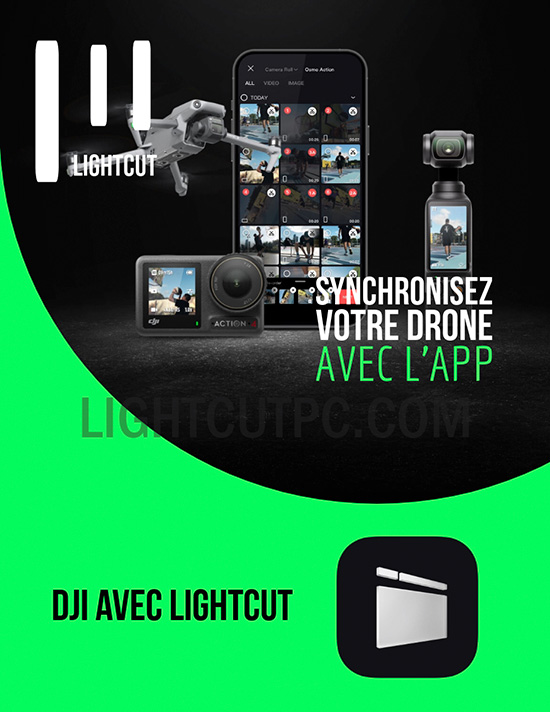
Avec le drone et l'appareil préparés, il est temps de les synchroniser pour commencer à éditer les séquences :
- Allumez votre drone DJI : Appuyez sur le bouton d'alimentation de votre drone et attendez qu'il se connecte avec la télécommande ou directement avec votre appareil mobile.
- Ouvrez l'application LightCut : Sur votre appareil mobile, ouvrez l'application LightCut.
- Connexion via WiFi ou câble : Selon le modèle de votre drone DJI, vous pouvez le connecter à l'appareil mobile via WiFi (comme les drones de la série Mavic) ou par câble (pour des drones comme le DJI Air 3). Assurez-vous de suivre les instructions spécifiques à votre modèle.
Étape 3 : Accéder aux séquences du drone dans LightCut
Une fois que le drone DJI est connecté à votre appareil mobile, suivez ces étapes pour accéder aux vidéos enregistrées et commencer à les éditer :
- Sélectionnez "Connecter l'appareil": Sur l'écran principal de LightCut, sélectionnez l'option Connecter l'appareil. L'application détectera automatiquement votre drone DJI.
- Explorez les fichiers de votre drone : Une fois la connexion établie, vous verrez une liste de vidéos stockées dans votre drone. Vous pouvez sélectionner les clips que vous souhaitez éditer directement depuis l'application, sans besoin de les transférer d'abord.
- Édition avec des proxies : LightCut utilise des fichiers proxy pour rendre l'édition plus rapide, ce qui signifie que vous pouvez éditer les clips sans occuper trop d'espace sur votre appareil. Une fois l'édition terminée, la vidéo sera exportée en haute qualité.
Étape 4 : Éditer les séquences directement dans LightCut
Maintenant que vous avez accès aux vidéos enregistrées par le drone, il est temps de les éditer avec les fonctionnalités avancées de LightCut :
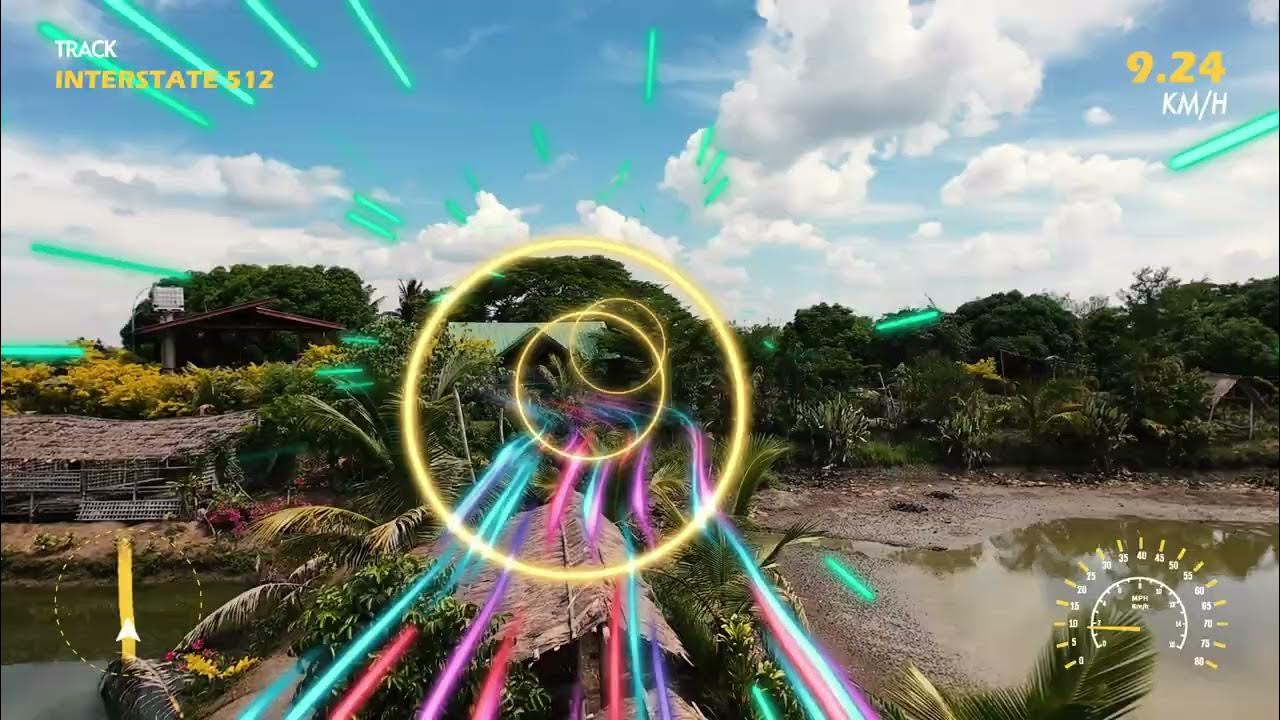
- One Tap Edit : Utilisez l'option One Tap Edit pour créer une vidéo automatiquement en quelques secondes. Il suffit de sélectionner les clips et de laisser l'application faire le reste.
- Appliquer des modèles : LightCut offre plusieurs modèles que vous pouvez appliquer à votre vidéo, tels que Tilt Shift ou Aerial Audio Match, idéaux pour les séquences aériennes.
- Personnalisation : Vous pouvez également ajouter de la musique, des transitions, des textes et d'autres effets personnalisés pour donner une touche unique à votre vidéo.
Étape 5 : Exporter et partager la vidéo
Une fois votre édition terminée, LightCut vous permet d'exporter votre vidéo facilement :
- Sélectionnez "Exporter": Une fois que votre vidéo est prête, sélectionnez l'option Exporter dans l'application.
- Choisissez la qualité d'exportation : Vous pouvez exporter la vidéo en haute qualité ou dans une résolution optimisée pour les réseaux sociaux, comme Instagram ou TikTok.
- Partagez la vidéo : LightCut offre la possibilité de partager la vidéo directement depuis l'application sur vos plateformes préférées, comme YouTube, Instagram ou TikTok.
Conseils supplémentaires
- Maintenez le firmware à jour : Gardez toujours l'application LightCut et le firmware de votre drone à jour pour profiter de toutes les nouvelles fonctionnalités et améliorations de stabilité.
- Utilisez des modèles spécifiques : Profitez des modèles conçus pour les séquences aériennes, comme Aerial Audio Match, qui optimise le son et les effets visuels pour les vidéos enregistrées avec des drones DJI.
Avec ces étapes, vous savez maintenant comment synchroniser votre drone DJI avec LightCut et commencer à éditer des vidéos de haute qualité rapidement et facilement. Essayez toutes les fonctionnalités et créez des vidéos impressionnantes avec votre drone !
Note informative : Comme toujours avec les logiciels et la technologie, les fonctionnalités et étapes spécifiques peuvent varier légèrement selon les mises à jour du firmware, la version de l'application ou le modèle exact de votre drone DJI. Il est recommandé de consulter la documentation officielle pour rester informé des dernières mises à jour et changements.
- Étape 1 : Préparer votre drone DJI et votre appareil mobile
- Étape 2 : Allumer votre drone DJI et connecter l'appareil mobile
- Étape 3 : Accéder aux séquences du drone dans LightCut
- Étape 4 : Éditer les séquences directement dans LightCut
- Étape 5 : Exporter et partager la vidéo
- Conseils supplémentaires
Laisser un commentaire