
La app LightCut, diseñada para editar videos de manera rápida y automática, se integra perfectamente con los drones DJI, permitiéndote editar el metraje aéreo directamente desde tu dispositivo. Sincronizar tu dron DJI con la app LightCut es sencillo y, una vez hecho, puedes acceder a funciones avanzadas como la edición automática, plantillas de video y mucho más.
A continuación, te mostramos paso a paso cómo sincronizar tu dron DJI con LightCut y empezar a editar videos.
Paso 1: Preparar tu dron DJI y tu dispositivo móvil
Antes de sincronizar tu dron DJI con la app LightCut, asegúrate de que ambos dispositivos estén listos para la conexión:
- Actualiza el firmware de tu dron DJI: Es importante que tu dron tenga el firmware actualizado. Puedes hacerlo desde la app DJI Fly o DJI GO 4, según el modelo de tu dron.
- Asegúrate de tener suficiente batería: Tanto en tu dron como en tu dispositivo móvil, asegúrate de que las baterías estén cargadas para evitar interrupciones durante la sincronización y edición.
- Instala la app LightCut: Descarga e instala la app LightCut desde Google Play o la App Store, si aún no lo has hecho. También puedes encontrar el APK para descargarlo AQUÍ.
Paso 2: Encender tu dron DJI y conectar el dispositivo móvil
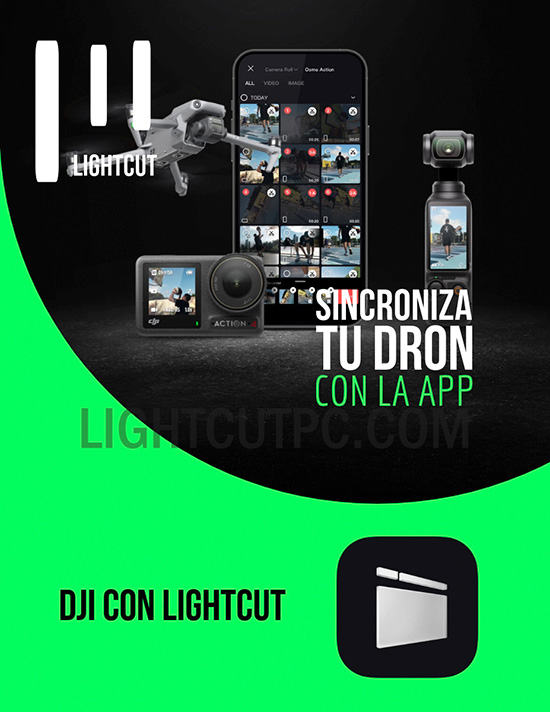
Con el dron y el dispositivo preparados, es hora de sincronizarlos para comenzar a editar el metraje:
- Enciende tu dron DJI: Pulsa el botón de encendido de tu dron y espera a que se conecte con el control remoto o directamente con tu dispositivo móvil.
- Abre la app LightCut: En tu dispositivo móvil, abre la app LightCut.
- Conectar vía WiFi o cable: Dependiendo del modelo de tu dron DJI, puedes conectarlo al dispositivo móvil mediante WiFi (como los drones de la serie Mavic) o mediante cable (en drones como DJI Air 3). Asegúrate de seguir las instrucciones específicas de tu modelo.
Paso 3: Acceder al metraje del dron en LightCut
Una vez conectado el dron DJI a tu dispositivo móvil, sigue estos pasos para acceder a los videos grabados y comenzar a editarlos:
- Selecciona "Conectar Dispositivo": En la pantalla principal de LightCut, selecciona la opción Conectar Dispositivo. La app detectará automáticamente tu dron DJI.
- Explora los archivos de tu dron: Una vez que la conexión esté establecida, verás una lista de videos almacenados en tu dron. Puedes seleccionar los clips que deseas editar directamente desde la app, sin necesidad de transferirlos primero.
- Edición con proxies: LightCut utiliza archivos proxy para hacer la edición más rápida, lo que significa que puedes editar los clips sin ocupar demasiado espacio en tu dispositivo. Una vez finalizada la edición, el video se exportará en alta calidad.
Paso 4: Editar el metraje directamente en LightCut
Ahora que tienes acceso a tus videos grabados por el dron, es momento de editarlos con las funciones avanzadas de LightCut:
- One Tap Edit: Usa la opción One Tap Edit para crear un video automáticamente en pocos segundos. Solo selecciona los clips y deja que la app haga el resto.
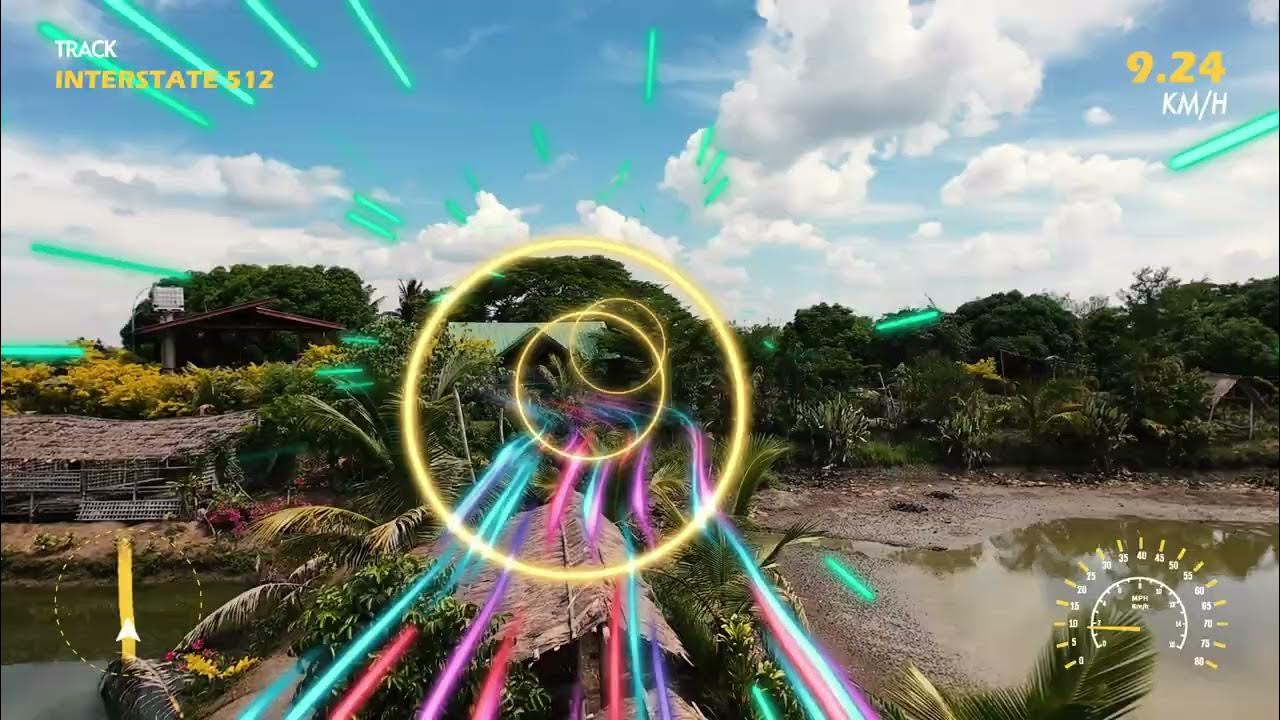
- Aplicar plantillas: LightCut ofrece varias plantillas que puedes aplicar a tu video, como Tilt Shift o Aerial Audio Match, que son ideales para metraje aéreo.
- Personalización: También puedes añadir música, transiciones, textos y otros efectos personalizados para darle un toque único a tu video.
Paso 5: Exportación y compartir el video
Cuando hayas terminado de editar, LightCut te permite exportar tu video de manera sencilla:
- Selecciona "Exportar": Una vez que tu video esté listo, selecciona la opción Exportar en la app.
- Elige la calidad de exportación: Puedes exportar el video en alta calidad o en una resolución optimizada para redes sociales, como Instagram o TikTok.
- Comparte el video: LightCut ofrece la posibilidad de compartir el video directamente desde la app a tus plataformas favoritas, como YouTube, Instagram o TikTok.
Consejos adicionales
- Mantén el firmware actualizado: Mantén siempre actualizados tanto la app LightCut como el firmware de tu dron para disfrutar de todas las funciones nuevas y mejoras de estabilidad.
- Utiliza plantillas específicas: Aprovecha las plantillas diseñadas para metraje aéreo, como Aerial Audio Match, que optimiza el sonido y los efectos visuales para videos grabados con drones DJI.
Con estos pasos, ya sabes cómo sincronizar tu dron DJI con LightCut y comenzar a editar videos de alta calidad de manera rápida y sencilla. ¡Prueba todas las funciones y crea videos impresionantes con tu dron!
Nota informativa: Como siempre con software y tecnología, las funciones y pasos específicos pueden variar ligeramente dependiendo de las actualizaciones del firmware, la versión de la app o el modelo exacto de tu dron DJI. Se recomienda revisar la documentación oficial para estar al tanto de las últimas actualizaciones y cambios.
Deja una respuesta