
Si vous êtes un passionné de drones DJI ou que vous recherchez un moyen efficace d'éditer des vidéos automatiquement, DJI Light Cut est l'outil idéal pour vous.
Cette application, développée par DJI, utilise l'intelligence artificielle pour simplifier le processus d'édition, vous permettant de créer des vidéos incroyables en quelques minutes.
Qu'est-ce que DJI Light Cut ?
DJI Light Cut est une version spécifique de l'éditeur vidéo LightCut, développée pour s'intégrer parfaitement avec les produits DJI, tels que les drones et les caméras stabilisées.
Alors que LightCut est un éditeur vidéo général utilisant l'intelligence artificielle pour créer des vidéos automatiquement, DJI Light Cut est optimisé pour les utilisateurs d'appareils DJI, facilitant l'édition des vidéos capturées avec ces équipements.
L'application tire parti des caractéristiques des drones et caméras DJI, telles que l'enregistrement aérien et la gestion des fichiers proxy directement depuis le drone, permettant une édition rapide sans téléchargement de gros fichiers. De plus, elle inclut des modèles prédéfinis et des fonctionnalités spécifiques comme Aerial Audio Match et Tilt Shift, conçues pour améliorer les vidéos enregistrées avec des drones.
C'est un outil efficace pour ceux qui souhaitent créer des vidéos professionnelles rapidement en utilisant des produits DJI.
Tutoriel d'utilisation de DJI Light Cut
Voici un tutoriel étape par étape pour apprendre à utiliser DJI Light Cut et tirer le meilleur parti de vos vidéos avec des drones.
Étape 1 : Télécharger et installer DJI Light Cut
Pour commencer à utiliser DJI Light Cut, suivez ces étapes :
- Téléchargez l'application : Rendez-vous sur la boutique d'applications de votre appareil mobile, que ce soit Google Play ou App Store, et recherchez "DJI Light Cut". Téléchargez et installez l'application sur votre appareil.
- Connectez votre appareil DJI : Pour profiter pleinement de l'application, connectez votre appareil DJI compatible. DJI Light Cut est conçu pour fonctionner de manière optimale avec les drones et caméras DJI.
- Connectez-vous : Ouvrez l'application et connectez-vous avec votre compte DJI ou créez-en un nouveau si vous n'en avez pas encore.
Étape 2 : Explorer l'interface de DJI Light Cut
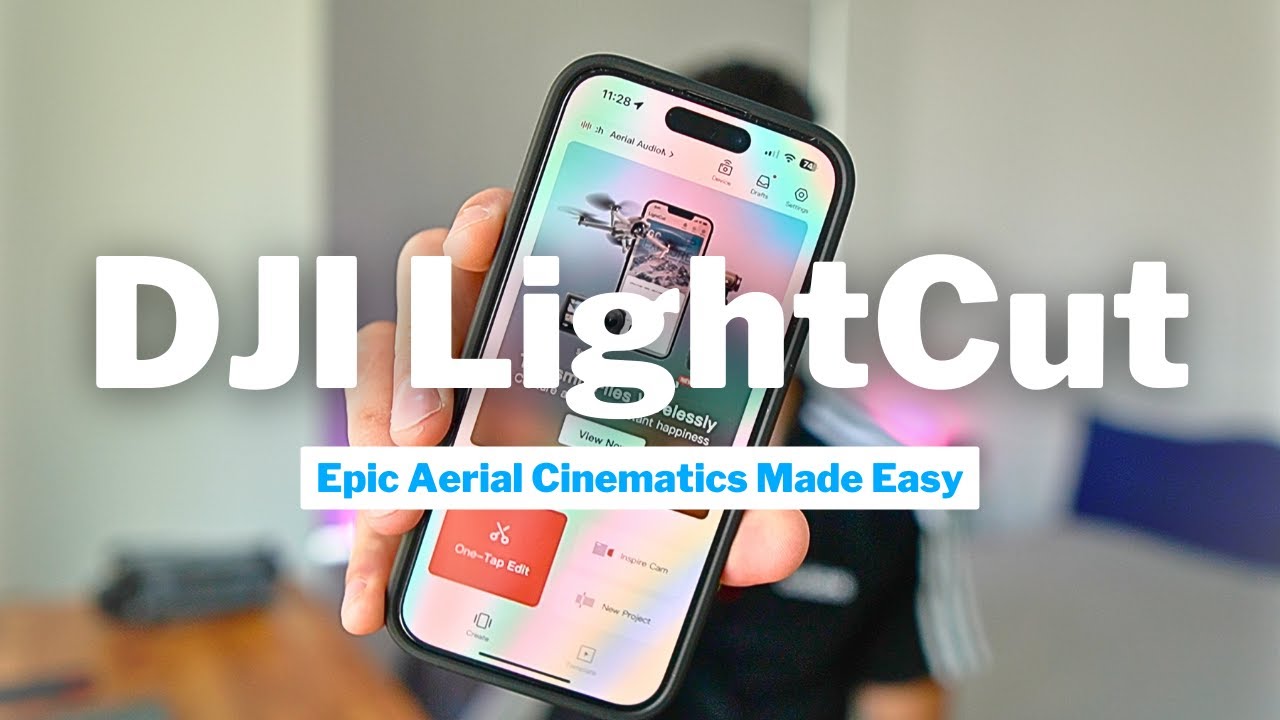
Une fois connecté, vous découvrirez une interface simple et intuitive.
Voici les éléments clés que vous verrez :
- Paramètres : Situés en haut à droite, où vous pouvez configurer les préférences générales de l'application.
- Brouillons : Ici sont stockés les projets sur lesquels vous avez travaillé, pour reprendre là où vous en étiez.
- Modèles : Au centre de l'écran, vous trouverez une variété de modèles que vous pouvez sélectionner pour créer des vidéos rapidement.
- Options d'édition : En bas de l'écran, vous verrez trois options principales : One Tap Edit, Inspire Cam et Nouveau Projet.
Étape 3 : Créer une vidéo avec One Tap Edit
L'un des principaux avantages de DJI Light Cut est la fonction One Tap Edit, qui vous permet de créer des vidéos automatiquement en un seul clic.
Voici comment l'utiliser :
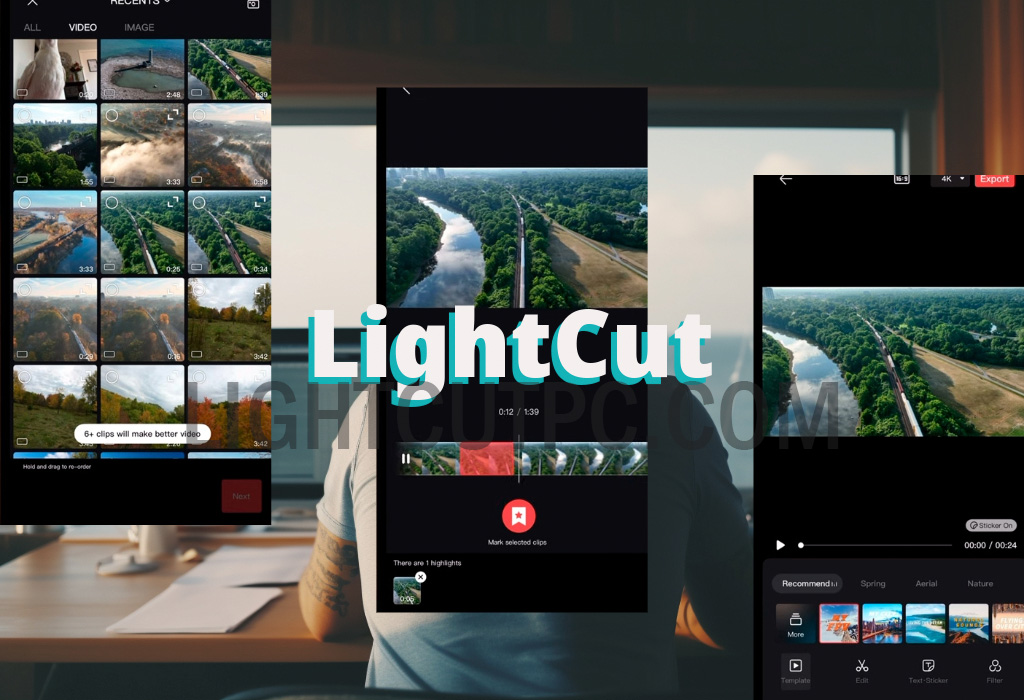
- Sélectionnez l'option One Tap Edit : Sur l'écran principal, appuyez sur cette option.
- Choisissez les séquences : Sélectionnez les clips vidéo que vous souhaitez inclure dans la vidéo. Il peut s'agir de clips que vous avez enregistrés avec votre drone DJI ou de vidéos de votre bibliothèque.
- Générez la vidéo : Une fois les clips sélectionnés, appuyez sur le bouton Suivant, et l'application générera automatiquement une courte vidéo avec les clips choisis.
Étape 4 : Utiliser Inspire Cam pour enregistrer avec des modèles guidés
Inspire Cam est une autre fonctionnalité intéressante qui fournit des modèles guidés pour vous aider à enregistrer des vidéos avec un storyboard.
Suivez ces étapes :
- Sélectionnez Inspire Cam : Sur l'écran principal, choisissez l'option Inspire Cam.
- Sélectionnez un modèle : Choisissez un modèle qui vous plaît. Chaque modèle comprend un storyboard qui vous indiquera les prises à réaliser.
- Suivez les instructions : L'application vous montrera un exemple de vidéo finale et vous guidera étape par étape pour enregistrer les prises nécessaires. De plus, elle vous indiquera des détails tels que le type de plan (proche, moyen, large) et la technique de prise de vue.
- Enregistrez les prises : Suivez les instructions à l'écran et enregistrez les prises directement depuis l'application.
Étape 5 : Appliquer des effets avec des modèles prédéfinis
DJI Light Cut dispose de plusieurs modèles incluant des effets prédéfinis. Par exemple, l'effet Tilt Shift crée un flou sur les parties supérieure et inférieure de l'image pour donner un aspect miniature.
Pour l'utiliser :
- Sélectionnez le modèle Tilt Shift : Sur l'écran principal, recherchez le modèle Tilt Shift et appuyez dessus.
- Connectez votre drone : Pour éditer les séquences du drone, assurez-vous qu'il est connecté à l'application.
- Appliquez l'effet : Sélectionnez les clips et laissez l'application appliquer automatiquement l'effet de flou. Vous pouvez ajuster le titre, la musique et d'autres détails.
Étape 6 : Éditer les vidéos de drone avec Aerial Audio Match
Aerial Audio Match est une fonction spécialement conçue pour améliorer le son dans les vidéos de drones.
Suivez ces étapes pour l'utiliser :
- Connectez votre drone DJI : Assurez-vous que le drone est connecté pour accéder à cette fonction.
- Sélectionnez les clips : Choisissez les clips enregistrés avec le drone et sélectionnez l'option Aerial Audio Match.
- Laissez l'application travailler : L'application améliorera automatiquement le son de la vidéo en adaptant les effets audio aux paysages que vous avez filmés (forêts, mers, champs, etc.).
Étape 7 : Personnalisation avancée
Si vous souhaitez aller plus loin dans vos montages, DJI Light Cut vous permet de personnaliser des détails supplémentaires :
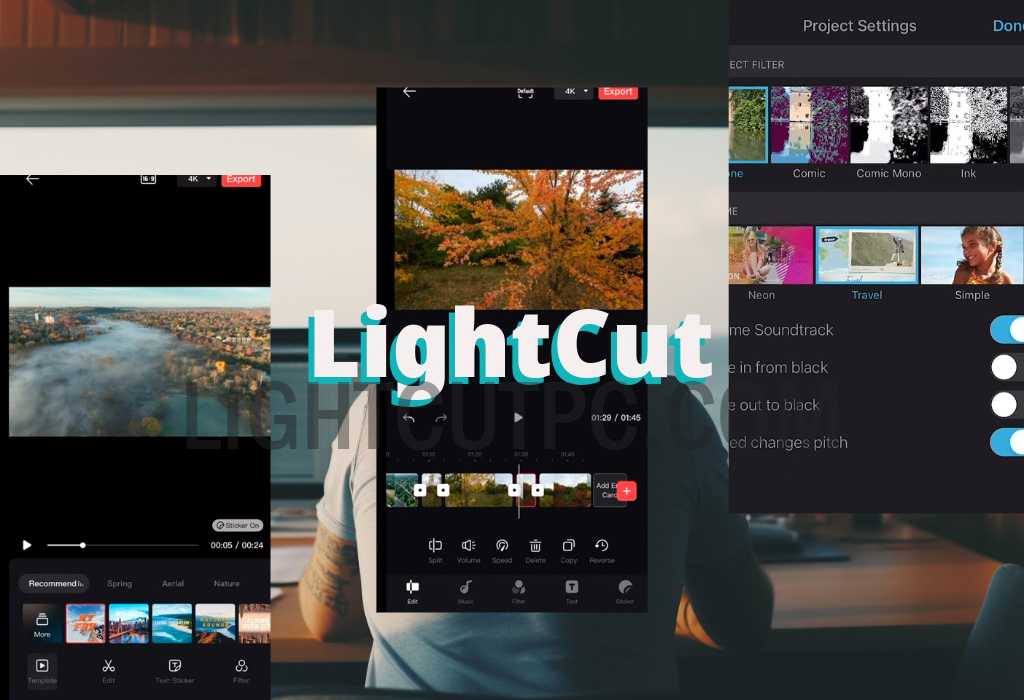
- Changer la musique et les effets : Vous pouvez ajouter de la musique, des effets sonores, des filtres et des stickers.
- Éditer les séquences : Ajustez le volume, la vitesse, inversez les clips ou modifiez la durée de chaque prise.
- Récupérer les profils de couleur : Si vous enregistrez avec un profil de couleur plat comme D-Log, DJI Light Cut vous permet de récupérer les couleurs automatiquement en utilisant l'option Color Recovery.
DJI Light Cut est un outil efficace pour ceux qui souhaitent créer des vidéos de haute qualité de manière rapide et facile.
Que vous utilisiez des modèles prédéfinis ou que vous préfériez une approche plus personnalisée, cette application vous offre tout ce dont vous avez besoin pour que l'édition de vos vidéos soit un processus fluide et efficace.
- Qu'est-ce que DJI Light Cut ?
-
Tutoriel d'utilisation de DJI Light Cut
- Étape 1 : Télécharger et installer DJI Light Cut
- Étape 2 : Explorer l'interface de DJI Light Cut
- Étape 3 : Créer une vidéo avec One Tap Edit
- Étape 4 : Utiliser Inspire Cam pour enregistrer avec des modèles guidés
- Étape 5 : Appliquer des effets avec des modèles prédéfinis
- Étape 6 : Éditer les vidéos de drone avec Aerial Audio Match
- Étape 7 : Personnalisation avancée
Laisser un commentaire