

Si vous souhaitez profiter de LightCut dans le confort de votre PC, l'émulateur Nox Player est une excellente option pour émuler des applications Android sur votre ordinateur.
Avec Nox Player, vous pouvez profiter de toutes les fonctionnalités d'édition de LightCut sur un écran plus grand, ce qui permet une plus grande précision dans vos projets.

Nous vous expliquons ci-dessous étape par étape comment télécharger et installer LightCut sur votre PC en utilisant Nox Player, optimisant ainsi votre expérience d'édition.
Prérequis pour installer LightCut sur PC avec Nox Player
Avant de commencer l'installation de Nox Player et LightCut sur votre ordinateur, il est nécessaire de vérifier que votre appareil répond aux exigences de base pour un fonctionnement fluide.
Voici les éléments essentiels pour que le processus soit réussi.
Spécifications minimales du système
Assurez-vous que votre PC répond aux spécifications minimales suivantes :
- Système d'exploitation : Windows 7 ou supérieur.
- RAM : au moins 4 Go (8 Go sont recommandés pour des performances optimales).
- Espace disque : minimum de 5 Go libres pour l'installation de Nox Player et LightCut.
- Processeur : Intel ou AMD compatible avec la virtualisation.
Connexion internet
Une connexion internet stable est essentielle pour télécharger Nox Player et LightCut sans interruptions. Elle facilite également le téléchargement des ressources nécessaires et des mises à jour de LightCut une fois l'application installée dans l'émulateur.
Télécharger et installer Nox Player sur l'ordinateur
La première étape pour exécuter LightCut sur votre PC est d'installer l'émulateur Nox Player, qui crée un environnement Android sous Windows pour vous permettre d'installer des applications mobiles.
Ce processus ne change pas si vous utilisez un système iOS ou Windows. Les instructions d'installation et d'utilisation de LightCut sont pratiquement identiques sur les deux systèmes, assurant une expérience utilisateur cohérente quel que soit l'appareil.
Accéder au site officiel de Nox Player
Ouvrez votre navigateur et visitez le site web officiel de Nox Player pour télécharger la dernière version disponible.
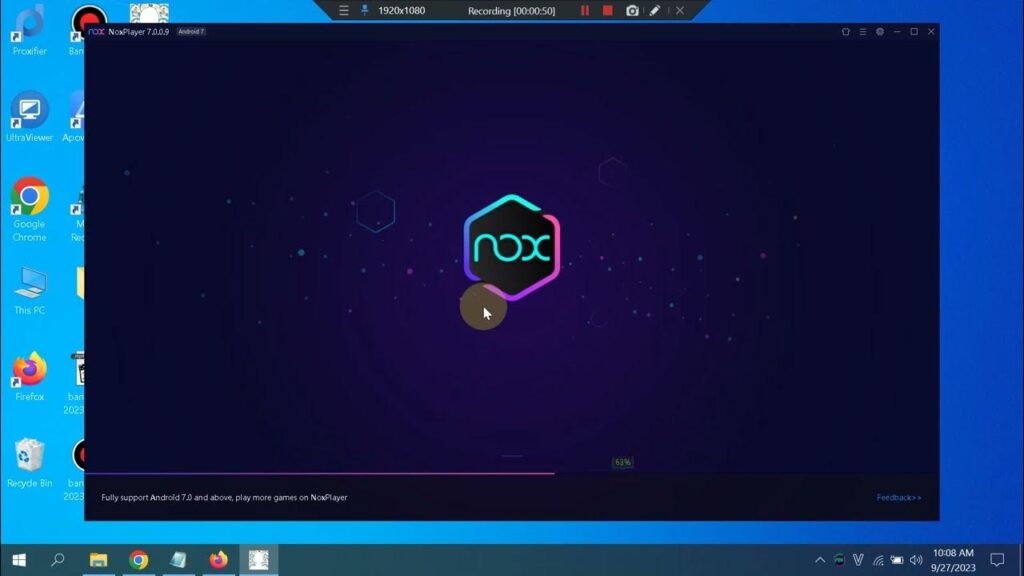
Étape par étape : Allez sur bignox.com et sélectionnez l'option de téléchargement pour Windows. Cela garantira que vous obtenez une version fiable et compatible.
Installer Nox Player sur votre PC
Une fois le fichier d'installation de Nox Player téléchargé, suivez ces étapes :
- Ouvrez le fichier depuis le dossier de téléchargements et exécutez l'installateur.
- Suivez les instructions à l'écran pour terminer l'installation. Vous pouvez personnaliser l'emplacement si vous le souhaitez.
- Activez l'option d'accès à Google Play Store pour installer LightCut par la suite.
- Attendez que le processus d'installation se termine ; cela peut prendre quelques minutes selon votre appareil.
Configurer Nox Player pour optimiser les performances de LightCut
Pour garantir une expérience d'édition sans problèmes, il est recommandé de régler certains paramètres de performance dans Nox Player avant d'installer LightCut.
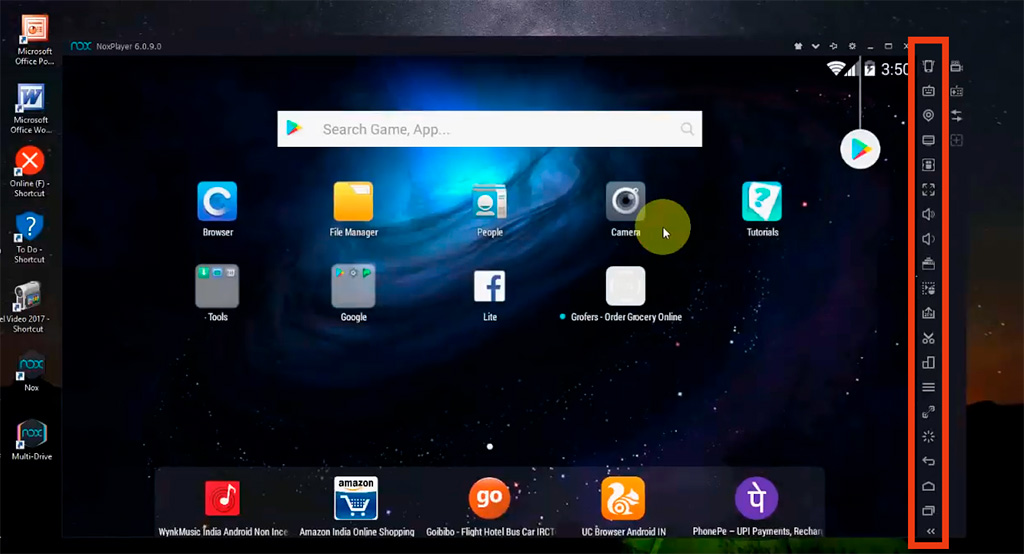
Ces ajustements amélioreront la vitesse et la stabilité de l'application dans l'émulateur.
Augmenter la quantité de RAM et les cœurs de CPU
Dans le menu de configuration de Nox Player, accédez à la section Performance. Vous pouvez y allouer davantage de ressources de votre PC à l'émulateur.
- Pour LightCut, il est idéal d'attribuer au moins 4 Go de RAM et de sélectionner le nombre maximum de cœurs disponibles.
- Ces paramètres vous permettront de monter des vidéos sans interruptions ni lenteur.
Ajuster la résolution de l'écran
Dans les paramètres de Nox Player, réglez la résolution de l'écran pour l'adapter à celle de votre moniteur. Une résolution de 1920x1080 est généralement idéale pour l'édition vidéo, car elle offre une bonne clarté sans surcharger les ressources de votre appareil.
Télécharger et installer LightCut depuis Google Play Store dans Nox Player
Avec Nox Player déjà configuré, l'étape suivante consiste à installer LightCut. Le Google Play Store intégré dans l'émulateur vous permettra de le faire rapidement et en toute sécurité.
Accéder à la Play Store
Dans l'écran d'accueil de Nox Player, recherchez l'icône du Play Store. Si c'est la première fois que vous y accédez, vous devrez vous connecter avec votre compte Google.
Rechercher et télécharger LightCut
Tapez LightCut dans la barre de recherche de la Play Store et sélectionnez l'application officielle dans les résultats.
- Cliquez sur Installer et attendez que l'application se télécharge et s'installe dans l'émulateur.
- Lorsque l'installation est terminée, l'icône de LightCut apparaîtra sur l'écran principal de Nox Player.
Lancer et personnaliser LightCut dans Nox Player
Avec LightCut installé, il est temps d'ouvrir l'application et de faire quelques réglages pour commencer à éditer. Voici les premiers pas pour tirer le meilleur parti de l'application sur votre PC.
Explorer l'interface utilisateur de LightCut
En lançant LightCut pour la première fois, vous verrez une introduction à ses outils principaux. Vous pouvez suivre le tutoriel ou le passer si vous êtes déjà familier avec l'application.
Dans les options de configuration de LightCut, ajustez la qualité d'exportation et le format vidéo selon vos besoins.
Importer des vidéos depuis votre PC vers LightCut
Nox Player permet d'accéder aux fichiers locaux de votre ordinateur, ce qui facilite l'importation de vidéos depuis votre disque dur vers LightCut pour les éditer.
- Pour importer un fichier, sélectionnez l'option Importer depuis la galerie dans LightCut et choisissez la vidéo souhaitée.
- Vous pouvez également glisser-déposer des fichiers directement depuis le bureau dans l'interface de Nox Player, ce qui simplifie le processus d'importation.
En suivant toutes ces étapes, vous aurez LightCut prêt pour l'édition sur votre PC avec Nox Player, profitant d'une expérience d'édition efficace et précise sur un écran plus grand.
Laisser un commentaire