
Si eres un entusiasta de los drones DJI o buscas una forma eficiente de editar videos automáticamente, DJI Light Cut es la herramienta ideal para ti.
Esta app, desarrollada por DJI, utiliza la inteligencia artificial para simplificar el proceso de edición, permitiéndote crear videos increíbles en cuestión de minutos.
¿Qué es DJI Light Cut?
DJI Light Cut es una versión específica del editor de video LightCut, desarrollada para integrarse perfectamente con los productos de DJI, como drones y cámaras estabilizadas.
Mientras que LightCut es un editor de video general que utiliza inteligencia artificial para crear videos automáticamente, DJI Light Cut está optimizado para los usuarios de dispositivos DJI, facilitando la edición de videos capturados con estos equipos.
La app aprovecha las características de los drones y cámaras DJI, como la grabación aérea y el manejo de archivos proxy directamente desde el dron, lo que permite editar rápidamente sin descargar grandes archivos. Además, incluye plantillas predefinidas y funciones específicas, como Aerial Audio Match y Tilt Shift, diseñadas para mejorar videos grabados con drones.
Es una herramienta eficiente para aquellos que buscan crear videos profesionales rápidamente usando productos DJI.
Tutorial de uso de DJI Light Cut
A continuación, te presentamos un tutorial paso a paso para aprender cómo usar DJI Light Cut y sacar el máximo provecho de tus videos con drones.
Paso 1: Descarga e instalación de DJI Light Cut
Para comenzar a usar DJI Light Cut, sigue estos pasos:
- Descarga la app: Dirígete a la tienda de aplicaciones de tu dispositivo móvil, ya sea Google Play o App Store, y busca "DJI Light Cut". Descarga e instala la aplicación en tu dispositivo.
- Conecta tu dispositivo DJI: Para aprovechar al máximo la app, conecta tu dispositivo DJI compatible. DJI Light Cut está diseñado para trabajar de manera óptima con drones y cámaras DJI.
- Inicia sesión: Abre la app e inicia sesión con tu cuenta DJI o crea una nueva si aún no tienes una.
Paso 2: Exploración de la interfaz de DJI Light Cut
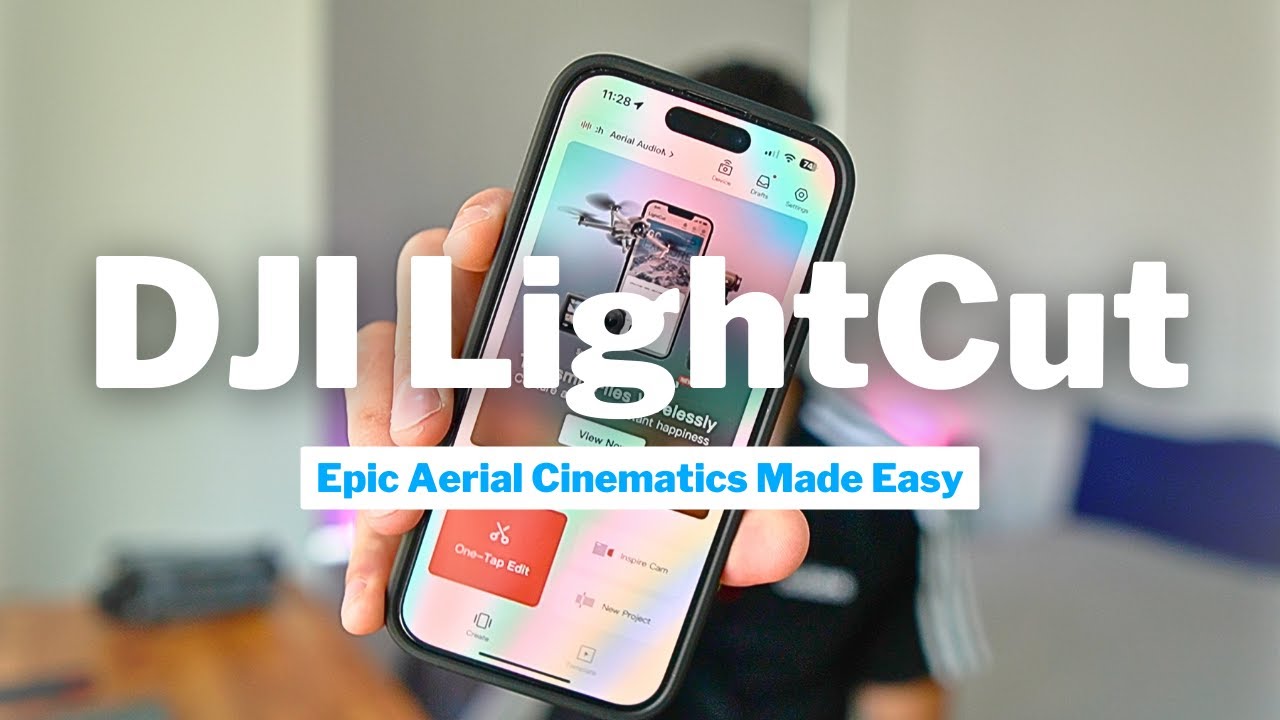
Una vez que hayas iniciado sesión, te encontrarás con una interfaz simple e intuitiva.
Aquí están los elementos clave que verás:
- Ajustes: Ubicados en la esquina superior derecha, donde puedes configurar las preferencias generales de la app.
- Borradores: Aquí se almacenan los proyectos en los que has estado trabajando, por si quieres retomar alguno.
- Plantillas: En el centro de la pantalla encontrarás una variedad de plantillas que puedes seleccionar para crear videos rápidamente.
- Opciones de edición: En la parte inferior de la pantalla, verás tres opciones principales: One Tap Edit, Inspire Cam y Nuevo Proyecto.
Paso 3: Crear un video con One Tap Edit
Una de las principales ventajas de DJI Light Cut es la función One Tap Edit, que te permite crear videos automáticamente con solo un toque.
Aquí te explico cómo usarlo:
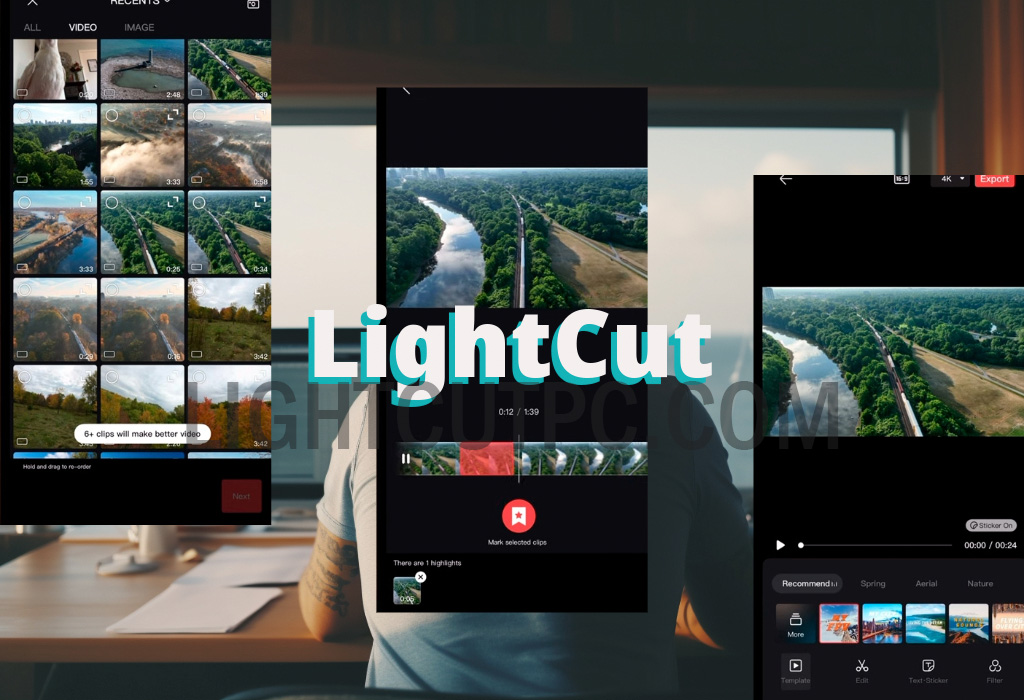
- Selecciona la opción One Tap Edit: En la pantalla principal, toca esta opción.
- Elige el metraje: Selecciona los clips de video que quieres incluir en el video. Pueden ser clips que grabaste con tu dron DJI o videos de tu biblioteca.
- Genera el video: Una vez seleccionados los clips, toca el botón Siguiente, y la app automáticamente generará un video corto con los clips seleccionados.
Paso 4: Usar Inspire Cam para grabar con plantillas guiadas
Inspire Cam es otra función interesante que proporciona plantillas guiadas para ayudarte a grabar videos con un guion gráfico.
Sigue estos pasos:
- Selecciona Inspire Cam: En la pantalla principal, elige la opción Inspire Cam.
- Selecciona una plantilla: Elige una plantilla que te guste. Cada plantilla incluye un guion gráfico que te indicará qué tomas debes hacer.
- Sigue las instrucciones: La app te mostrará un ejemplo del video final y te guiará paso a paso para grabar las tomas necesarias. Además, te dará detalles como el tipo de plano (cercano, medio, largo) y la técnica de grabación.
- Graba las tomas: Sigue las instrucciones en pantalla y graba las tomas directamente desde la app.
Paso 5: Aplicar efectos con plantillas predefinidas
DJI Light Cut cuenta con varias plantillas que incluyen efectos predefinidos. Por ejemplo, el efecto Tilt Shift crea un desenfoque en las áreas superior e inferior de la imagen para dar un aspecto miniatura.
Para usarlo:
- Selecciona la plantilla Tilt Shift: En la pantalla principal, busca la plantilla Tilt Shift y tócala.
- Conecta tu dron: Para editar el metraje del dron, asegúrate de tenerlo conectado a la app.
- Aplica el efecto: Selecciona los clips y deja que la app aplique el efecto de desenfoque automáticamente. Puedes ajustar el título, la música y otros detalles.
Paso 6: Editar videos de dron con Aerial Audio Match
Aerial Audio Match es una función diseñada específicamente para mejorar el sonido en los videos de drones.
Sigue estos pasos para usarla:
- Conecta tu dron DJI: Asegúrate de que el dron esté conectado para acceder a esta función.
- Selecciona los clips: Elige los clips grabados con el dron y selecciona la opción Aerial Audio Match.
- Deja que la app trabaje: La app automáticamente mejorará el sonido del video, adaptando los efectos de audio a los paisajes que has filmado (bosques, mares, campos, etc.).
Paso 7: Personalización avanzada
Si deseas llevar tus ediciones un paso más allá, DJI Light Cut te permite personalizar detalles adicionales:
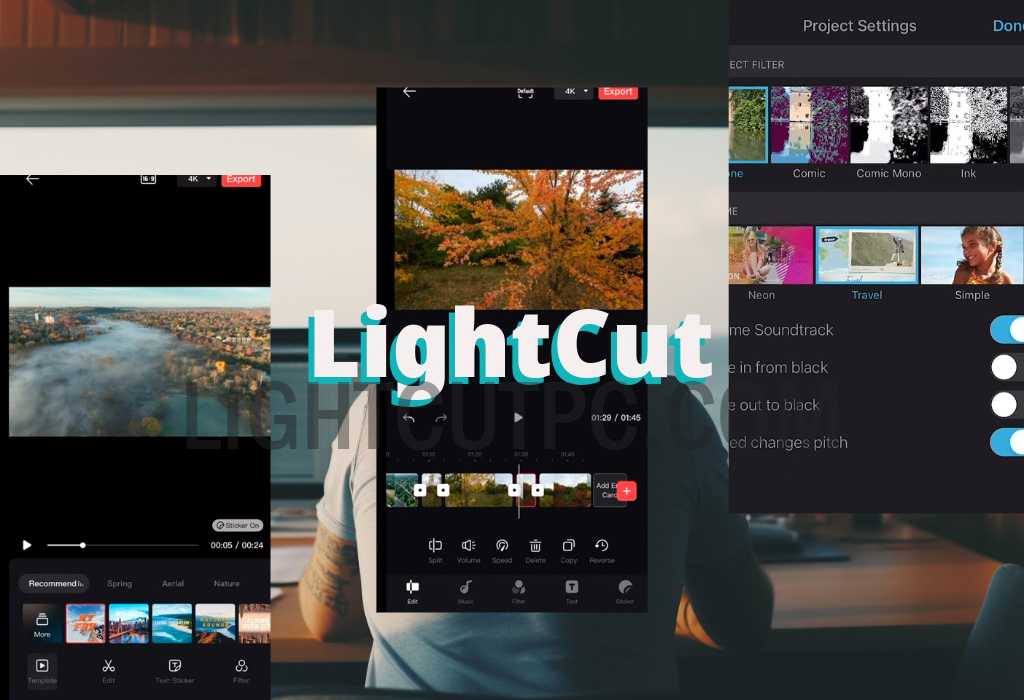
- Cambiar música y efectos: Puedes añadir música, efectos de sonido, filtros y stickers.
- Editar el metraje: Ajusta el volumen, la velocidad, invierte los clips o cambia la duración de cada toma.
- Recuperar perfiles de color: Si grabas con un perfil de color plano como D-Log, DJI Light Cut te permite recuperar los colores automáticamente utilizando la opción de Color Recovery.
DJI Light Cut es una herramienta eficaz para quienes desean crear videos de alta calidad de manera rápida y sencilla.
Ya sea que uses plantillas predefinidas o prefieras un enfoque más personalizado, esta app te ofrece todo lo que necesitas para que la edición de tus videos sea un proceso fluido y eficiente.
- ¿Qué es DJI Light Cut?
-
Tutorial de uso de DJI Light Cut
- Paso 1: Descarga e instalación de DJI Light Cut
- Paso 2: Exploración de la interfaz de DJI Light Cut
- Paso 3: Crear un video con One Tap Edit
- Paso 4: Usar Inspire Cam para grabar con plantillas guiadas
- Paso 5: Aplicar efectos con plantillas predefinidas
- Paso 6: Editar videos de dron con Aerial Audio Match
- Paso 7: Personalización avanzada
Deja una respuesta