

Si deseas disfrutar de LightCut en la comodidad de tu PC, el emulador Nox Player es una excelente opción para emular aplicaciones de Android en tu ordenador.
Con Nox Player, puedes aprovechar todas las funcionalidades de edición de LightCut en una pantalla más grande, lo que permite una mayor precisión en tus proyectos.

A continuación, te explicamos paso a paso cómo descargar e instalar LightCut en tu PC usando Nox Player, optimizando así tu experiencia de edición.
Requisitos previos para instalar LightCut en PC con Nox Player
Antes de comenzar la instalación de Nox Player y LightCut en tu ordenador, es necesario confirmar que tu equipo cumple con los requisitos básicos para una ejecución fluida.
A continuación, detallamos los aspectos esenciales para que el proceso sea exitoso.
Especificaciones mínimas del sistema
Asegúrate de que tu PC cumple con las siguientes especificaciones mínimas:
- Sistema operativo: Windows 7 o superior.
- RAM: al menos 4 GB (se recomiendan 8 GB para un rendimiento óptimo).
- Espacio en disco: mínimo de 5 GB libres para la instalación de Nox Player y LightCut.
- Procesador: Intel o AMD compatible con virtualización.
Conexión a internet
Una conexión a internet estable es clave para descargar Nox Player y LightCut sin interrupciones. Además, facilita la descarga de recursos necesarios y actualizaciones para LightCut una vez que la aplicación esté instalada en el emulador.
Descargar e instalar Nox Player en el ordenador
El primer paso para ejecutar LightCut en tu PC es instalar el emulador Nox Player, que crea un entorno Android en Windows para que puedas instalar aplicaciones móviles.
Este proceso no cambia si usas un sistema iOS o Windows. Las instrucciones de instalación y uso de LightCut son prácticamente idénticas en ambos sistemas, asegurando que la experiencia de usuario sea consistente sin importar el dispositivo.
Acceder a la página oficial de Nox Player
Abre tu navegador y visita el sitio web oficial de Nox Player para descargar la última versión disponible.
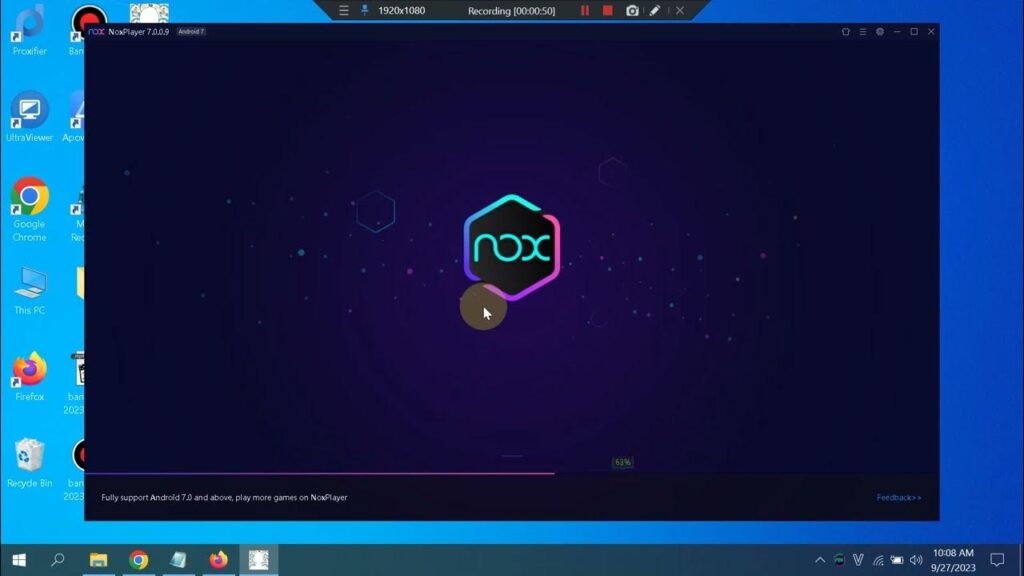
Paso a paso: Dirígete a bignox.com y selecciona la opción de descarga para Windows. Esto garantizará que obtengas una versión confiable y compatible.
Instalar Nox Player en tu PC
Una vez descargado el archivo instalador de Nox Player, sigue estos pasos:
- Abre el archivo desde la carpeta de descargas y ejecuta el instalador.
- Sigue las instrucciones en pantalla para completar la instalación. Puedes personalizar la ubicación si lo prefieres.
- Activa la opción de acceso a la Google Play Store para instalar LightCut posteriormente.
- Espera a que el proceso de instalación se complete; esto puede tomar algunos minutos dependiendo de tu equipo.
Configurar Nox Player para optimizar el rendimiento de LightCut
Para asegurar una experiencia de edición sin problemas, es recomendable ajustar ciertos parámetros de rendimiento en Nox Player antes de instalar LightCut.
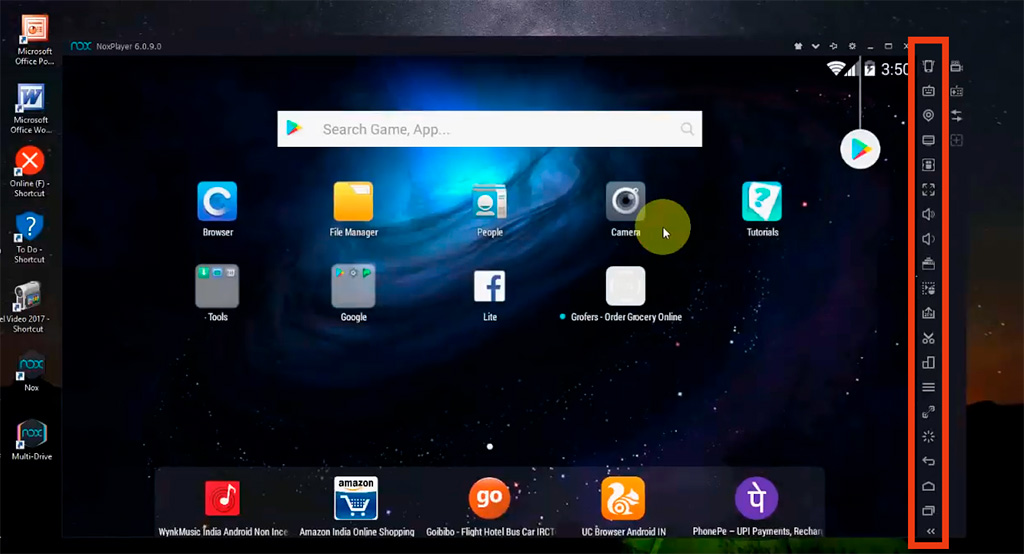
Estos ajustes mejorarán la velocidad y estabilidad de la app en el emulador.
Aumentar la cantidad de RAM y núcleos de CPU
En el menú de configuración de Nox Player, accede a la sección de Rendimiento. Aquí podrás asignar más recursos de tu PC al emulador.
- Para LightCut, es ideal asignar al menos 4 GB de RAM y seleccionar el mayor número de núcleos disponibles.
- Con estos ajustes, podrás editar videos sin interrupciones ni lentitud.
Ajustar la resolución de pantalla
En la configuración de Nox Player, ajusta la resolución de pantalla para adaptarla a la de tu monitor. Una resolución de 1920x1080 suele ser ideal para edición de video, ya que ofrece claridad sin sobrecargar los recursos de tu equipo.
Descargar e instalar LightCut desde la Google Play Store en Nox Player
Con Nox Player ya configurado, el siguiente paso es instalar LightCut. La Google Play Store dentro del emulador te permitirá hacerlo de manera rápida y segura.
Acceder a la Play Store
En la pantalla de inicio de Nox Player, busca el ícono de la Play Store. Si es la primera vez que accedes, tendrás que iniciar sesión con tu cuenta de Google.
Buscar y descargar LightCut
Escribe LightCut en la barra de búsqueda de la Play Store y selecciona la app oficial de los resultados.
- Haz clic en Instalar y espera a que la app se descargue e instale en el emulador.
- Cuando la instalación termine, el ícono de LightCut aparecerá en la pantalla principal de Nox Player.
Iniciar y personalizar LightCut en Nox Player
Con LightCut instalado, es momento de abrir la app y realizar algunos ajustes para comenzar a editar. Aquí te explicamos los primeros pasos para aprovechar al máximo la aplicación en tu PC.
Explorar la interfaz de usuario de LightCut
Al iniciar LightCut por primera vez, podrás ver una introducción a sus herramientas principales. Puedes seguir el tutorial o saltarlo si ya estás familiarizado con la app.
Dentro de las opciones de configuración de LightCut, ajusta la calidad de exportación y el formato de video según tus necesidades.
Importar videos desde tu PC a LightCut
Nox Player permite acceder a archivos locales de tu ordenador, lo que facilita la importación de videos desde tu disco duro a LightCut para su edición.
- Para importar un archivo, selecciona la opción Importar desde galería en LightCut y elige el video deseado.
- También puedes arrastrar archivos desde el escritorio directamente a la interfaz de Nox Player, lo que simplifica el proceso de importación.
Siguiendo todos estos pasos, tendrás LightCut listo para editar en tu PC con Nox Player, disfrutando de una experiencia de edición eficiente y precisa en una pantalla más grande.
Deja una respuesta